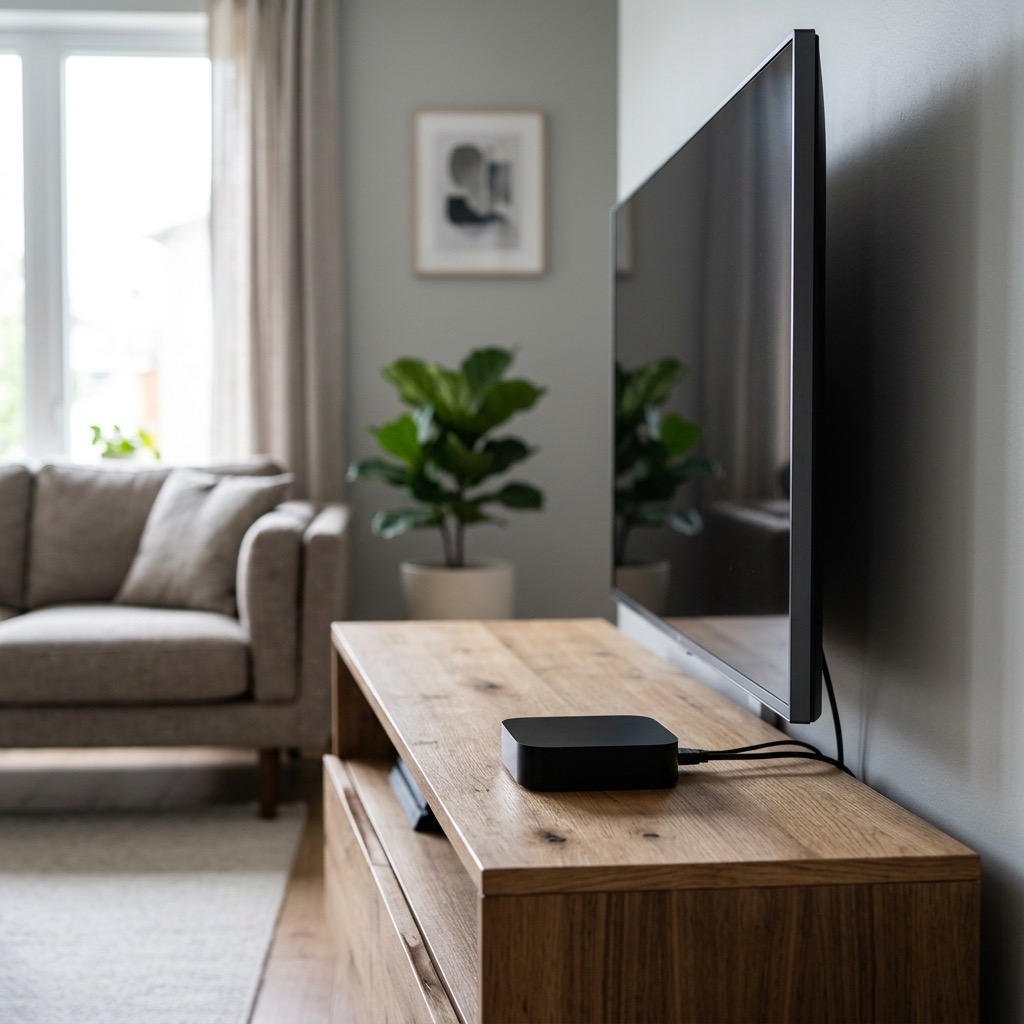
Så installerar du IPTV på Apple TV
Om du redan är djupt inbäddad i Apples ekosystem med en iPhone och en Mac, är chansen stor att du har en Apple TV i vardagsrummet. Och det är du glad för! Apple TV 4K är förmodligen den mest kraftfulla kommersiella streamingenheten på marknaden. Tack vare A15 Bionic-chippet (eller A12Z i äldre modeller) har enheten inga som helst problem med att avkoda tunga 4K-strömmar. I den här omfattande guiden kommer vi att visa dig exakt hur du installerar iptv på apple tv, vilka appar som är bäst i App Store, och hur du optimerar tvOS för att få ut max av din upplevelse hos oss på Nordisk TV.
Varför Apple TV är en premiumupplevelse
När vi diskuterar hårdvara för streaming brukar vi ofta dela in dem i två läger: Android-baserade enheter (som Nvidia Shield och Amazon Firestick) och Apple TV. Även om Android erbjuder stor flexibilitet genom ”sideloading”, erbjuder Apple TV något annat: total stabilitet, ett gränssnitt fritt från reklam och en oöverträffad integration med din iPhone (exempelvis för att skriva in långa lösenord med mobilens tangentbord).
När du tittar på live-sport via iptv på apple tv kommer du att märka att frameraten (FPS) är otroligt jämn. Detta beror på Apples överlägsna ”Match Frame Rate”-funktion i tvOS. TV:n synkroniserar automatiskt sin uppdateringsfrekvens med sändningens, vilket innebär att en europeisk fotbollsmatch i 50Hz spelas upp i exakt 50Hz, utan irriterande judder eller ”såpoperakänsla”.
Vilka appar ska du välja i App Store?
Eftersom du inte kan ”sidladda” appar lika enkelt på tvOS som på Android, är du hänvisad till de officiella apparna i Apples App Store. Tidigare var utbudet magert, men idag (2026) finns det flera fantastiska premium-alternativ för iptv på apple tv. Här är de 3 bästa:
1. iPlayTV (Premium – Vårt toppval)
Om du letar efter den absolut bästa iptv-upplevelsen på din Apple TV, behöver du inte leta längre än till iPlayTV. Det är en betalapp (engångskostnad på cirka 60 SEK) men den är värd varenda öre. Gränssnittet är skräddarsytt för tvOS och ser ut som en integrerad del av Apples eget system.
För att lägga till kanaler i iPlayTV öppnar du appen, väljer ”Add Playlist” och sedan ”Xtream Server”. Här anger du den URL, det Användarnamn och det Lösenord som vi mejlat dig när du köpte ditt abonnemang. iPlayTV stödjer även Catch-up, enorma VOD-bibliotek och har en av de snabbaste TV-guiderna (EPG) i hela App Store.
2. UHF (Snygg och modern)
UHF är en relativt ny spelare på marknaden men har snabbt blivit en favorit tack vare sin avskalade, vackra design. Den synkroniserar dina spellistor via iCloud, vilket innebär att om du lägger till Nordisk TV på din iPhone, dyker kanalerna magiskt upp på din Apple TV i vardagsrummet. UHF hanterar Xtream Codes perfekt och stöder alla moderna video-codecs.
3. Smarters Player Lite / GSE Smart IPTV
Om du inte vill betala för en app, finns alltid Smarters Player Lite tillgänglig gratis. Den är inte lika polerad som iPlayTV och saknar den där äkta Apple-känslan i menyer, men den gör jobbet galant. Du loggar in med Xtream Codes API (vilket rekommenderas över M3U). GSE Smart IPTV är ett annat äldre gratisalternativ, men vi tycker gränssnittet där är alldeles för omodernt och klumpigt för 2026 års standard.
Optimera Bilden på Apple TV (Match Frame Rate)
Som vi nämnde tidigare är Apple TV:s absolut största styrka hur den hanterar bilduppdatering. Men för att dra nytta av detta måste du aktivera rätt inställningar. Som standard försöker Apple TV tvinga allt innehåll till 60Hz med HDR, vilket gör att europeisk TV (som sänds i 50Hz) och filmer (24Hz) kan se hackiga ut eller få felaktiga färger.
Gör så här för att fixa det:
- Gå till Inställningar (kugghjulet) på hemskärmen.
- Välj Video och ljud.
- Ändra Format till 4K SDR (Inte HDR! Låt appen byta till HDR när den behöver det).
- Gå ner till Matcha innehåll.
- Slå PÅ både Matcha dynamiskt omfång och Matcha bildfrekvens.
När detta är aktiverat kommer skärmen att blinka svart i någon sekund varje gång du byter mellan en film och en live-sportkanal. Det svarta blinket är ett bevis på att din TV byter till den perfekta uppdateringsfrekvensen. Du kommer nu att njuta av världens mjukaste sportupplevelse.
Felsökning: Om Strömmen Laggar
En Apple TV är ett prestandamonster, så om din bild hackar eller fastnar beror det extremt sällan på själva boxen. Istället är nätverket boven i dramat. Precis som vi diskuterat i vår stora guide om varför IPTV buffrar, är den överlägset viktigaste åtgärden att använda en nätverkskabel.
Om du har en ny Apple TV 4K med Ethernet-port, dra en kabel direkt från din router. Wi-Fi kommer alltid att vara utsatt för störningar från grannar och tjocka väggar. Om du har den billigaste varianten av Apple TV 4K som saknar Ethernet-port, måste du se till att boxen är ansluten till ditt 5GHz Wi-Fi-nätverk och att routern är placerad nära TV-bänken utan hinder i vägen.
Vanliga Frågor (FAQ) om Apple TV
Finns TiviMate till Apple TV?
Nej, tyvärr inte. TiviMate är utvecklat specifikt för Android TV. Som vi diskuterade i vårt test av den bästa appen är TiviMate kungen på Android, men för Apple TV rekommenderar vi iPlayTV som det närmaste och bästa alternativet.
Behöver jag använda VPN på Apple TV?
Om du märker att din operatör stryper trafiken under stora fotbollsmatcher, kan du numera ladda ner officiella VPN-appar (som ExpressVPN och NordVPN) direkt i tvOS App Store. Det är extremt enkelt att aktivera skyddet direkt i boxen.
Varför hittar jag inte appen i min App Store?
Kontrollera att du är inloggad med ditt Apple ID. Om du har köpt en äldre, begagnad Apple TV HD (Gen 3 eller äldre), saknar den en modern App Store. IPTV fungerar endast bra på Apple TV HD (Gen 4) eller nyare Apple TV 4K-modeller.