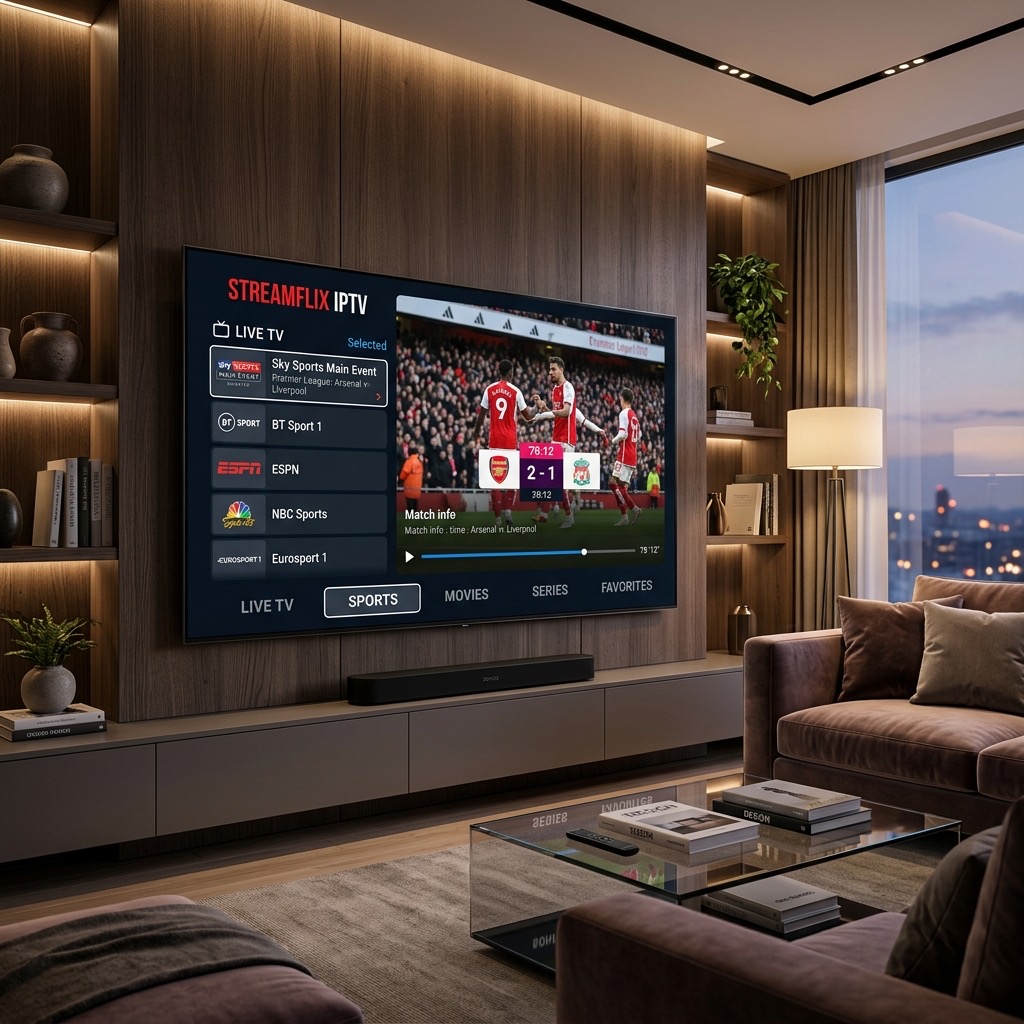
Hur du installerar IPTV på Samsung Smart TV
Att komma igång med iptv på samsung Smart TV är enklare än många tror. Oavsett om du har en helt ny Neo QLED-modell eller en äldre TV med Tizen OS, kommer denna djupgående guide förklara exakt hur du laddar ner rätt applikationer, konfigurerar din portal-länk och optimerar dina bildinställningar för den ultimata sportupplevelsen. Låt oss förvandla din Samsung TV till den optimala underhållningsmaskinen utan att behöva köpa till en extra box.
Varför Välja Samsung För Din Streaming?
Samsung är inte bara världens största tillverkare av TV-apparater, deras operativsystem Tizen är också ett av de mest stabila på marknaden. När det gäller att streama okomprimerad 4K-video, som vi erbjuder via vår tjänst på Nordisk TV, krävs det en stark processor för att avkoda bilden snabbt. De flesta Samsung-apparater tillverkade efter 2018 har kraftfulla quad-core processorer som hanterar 50 FPS (Frames Per Second) sport-strömmar utan minsta antydan till hackighet.
Den största fördelen med att köra iptv på samsung direkt via TV:ns inbyggda appbutik (Smart Hub) är bekvämligheten. Du slipper ha en extra fjärrkontroll på bordet, du behöver inte offra en HDMI-port, och du slipper fula kablar bakom TV-bänken. Allt styrs sömlöst via din Samsung One Remote.
Det är dock viktigt att notera att Samsung regelbundet rensar sin appbutik på tredjepartsappar som inte följer deras strikta riktlinjer. Detta betyder att de appar som var populära förra året (som till exempel Smart IPTV) kan ha blivit borttagna från butiken i vissa regioner. Men oroa dig inte, i denna guide går vi igenom de appar som fungerar bäst just nu.
Steg 1: Hitta de Bästa Apparna i Smart Hub
För att komma igång måste du navigera till Samsungs appbutik. Tryck på hem-knappen (huset) på din fjärrkontroll, bläddra till vänster till ”Apps” (Appar) och klicka på förstoringsglaset uppe i högra hörnet för att söka. Här är de tre bästa applikationerna för att köra iptv på samsung under 2026:
1. IBO Player (Vår starkaste rekommendation)
IBO Player har snabbt blivit standardvalet för Samsung-användare. Den har ett oerhört stilrent gränssnitt som påminner om Netflix, en blixtsnabb TV-guide (EPG) och utmärkt stöd för Catch-up (arkiv). Du kan ladda ner appen gratis och prova den i 7 dagar. Därefter kostar den en engångssumma på cirka 8 Euro. När du har installerat IBO Player kommer en Device MAC och en Device Key att visas på skärmen. Dessa uppgifter skickar du till oss på vår support-sida, så laddar vi upp kanalerna åt dig på distans.
2. IPTV Smarters Pro
Detta är en klassiker som nu återfinns i Samsungs butik för de flesta nyare modeller. Appen är helt gratis och otroligt användarvänlig. Det enda du behöver göra är att välja ”Login with Xtream Codes API”. Du anger ett valfritt namn (t.ex. ”Nordisk TV”), och fyller sedan i Användarnamn, Lösenord och Server URL som du får när du beställer ett abonnemang av oss. Nackdelen med Smarters på Samsung är att gränssnittet kan kännas lite föråldrat jämfört med IBO Player, och den inbyggda videospelaren kan ibland ha problem med att visa undertexter på vissa VOD-filmer.
3. DuplexPlay / Flix IPTV
Flix IPTV är ett annat utmärkt alternativ som är skräddarsytt för Tizen OS. Den stödjer flera spellistor, har en snygg mörk design och kan hantera enorma bibliotek med över 100 000 titlar utan att TV:ns arbetsminne kraschar. Precis som IBO Player är detta en premium-app som kostar en engångssumma efter en testperiod, men den är väl värd investeringen för den seriösa sporttittaren.
Steg 2: Optimala Bildinställningar för Sport
När du har fått in kanalerna på din TV är det dags att finjustera bilden. Samsung-apparater kommer ofta med ”Standard” eller ”Dynamisk” bildprofil aktiverad från fabriken. Dessa profiler är övermättade med färg och använder tunga bildbehandlingsalgoritmer som skapar en artificiell känsla (”såpoperakänslan”). För iptv på samsung rekommenderar vi följande inställningar:
- Bildläge: Ändra från Dynamisk till ”Film” (Movie) eller ”Filmmaker Mode” om din TV har det. Detta ger de mest naturliga färgerna, särskilt för gräset på en fotbollsplan.
- Auto Motion Plus (Rörelseutjämning): Detta är kritiskt! Många upplever att bollen ”försvinner” eller rycker vid snabba passningar. Gå till Expertinställningar -> Auto Motion Plus och ställ in den på ”Anpassad” med oskärpeminskning på 10 och judder-minskning på 0, eller stäng av funktionen helt. Våra sportströmmar levereras redan i 50 FPS och behöver ingen artificiell utfyllnad.
- Skärpa: Dra ner skärpan till mellan 0 och 5. För hög skärpa skapar fula konturer (glorior) runt spelarna.
Felsökning: Om Appen Buffrar
Ibland kan du uppleva att sändningen fryser eller att en laddningscirkel visas mitt i skärmen. Om du har säkerställt att du har ett aktivt bredband kan problemet ligga i hur TV:n hanterar nätverket. Samsung Smart TV-apparater har notoriskt svaga Wi-Fi-mottagare inbyggda bakom skärmpanelen. Även om din router står bara några meter bort i samma rum, kan signalen störas av TV:ns egen elektronik eller av grannarnas nätverk.
Lösningen är alltid densamma: Använd en nätverkskabel (Ethernet). Dra en kabel direkt från routern in i baksidan på din Samsung TV. Detta kommer att minska latensen och garantera en stabil dataström. Om detta inte löser problemet bör du läsa vår fullständiga guide om varför iptv buffrar för fler tekniska lösningar.
Avancerat: Att byta region på din TV
Ett problem som svenska användare ibland stöter på är att en specifik app saknas i den svenska appbutiken. Samsung låser nämligen utbudet baserat på vilken region du valde när du startade TV:n för första gången. Om du absolut vill ladda ner en app som bara finns tillgänglig i den amerikanska eller brittiska butiken (t.ex. den officiella Smart IPTV appen), måste du byta region på din Smart Hub.
Att byta region är lite klurigt. Du måste navigera till TV:ns Smart Hub-villkorssida och trycka en specifik kombination på fjärrkontrollen (vanligtvis Mute, Volym Upp, Kanal Upp, Mute) för att få fram en hemlig meny där du kan välja ”United States”. Observera att om du byter region kan du förlora tillgången till lokala svenska appar som SVT Play eller TV4 Play tills du byter tillbaka. Av denna anledning rekommenderar vi att du i första hand håller dig till de appar som redan finns i den svenska butiken, såsom IBO Player.
Om du känner dig osäker på vilken app som är bäst för just din modell, tveka inte att beställa en gratis provperiod av oss, så vägleder vår kundtjänst dig steg för steg baserat på din specifika TV.
Vanliga Frågor (FAQ) om Samsung TV
Kan jag använda en VPN direkt på min Samsung TV?
Tyvärr stöder Tizen OS inte inbyggda VPN-appar som ExpressVPN eller NordVPN. För att använda en VPN måste du antingen installera den direkt på din router (som då skyddar hela nätverket), eller köpa en extern Android-baserad spelare som en Firestick.
Behöver jag en M3U-länk för IBO Player?
Nej, när du öppnar appen får du en ”Device ID” och en ”Device Key”. Du meddelar oss dessa nummer, så laddar vi in din spellista direkt via portalen från våra servrar. Du slipper skriva in långa webbadresser med fjärrkontrollen.
TV:n säger ”Not Supported Format” på vissa filmer, varför?
Vissa äldre Samsung-modeller har tagit bort licensen för DTS-ljud eller specifika AVI-videocodecs. Om en VOD-film har ett okänt ljudformat kan TV:ns inbyggda spelare vägra spela den. I dessa (sällsynta) fall är lösningen tyvärr att byta till en extern enhet som stödjer formatet bredare, som en Apple TV eller Nvidia Shield.