Komplett Guide till IPTV Smarters Pro
Med miljontals nedladdningar över hela världen är iptv smarters pro utan tvekan branschens mest välkända applikation. Dess popularitet bygger på att den finns tillgänglig till nästan alla plattformar (Smart TV, Android, iOS, Windows och Mac) och att den erbjuder ett rent, modernt gränssnitt fritt från röriga inställningar. Men även om gränssnittet är enkelt på ytan, gömmer det sig massor av avancerade inställningar under huven. I denna expertguide ska vi lära dig hur du tar full kontroll över Smarters Pro och maximerar din tittarupplevelse hos Nordisk TV.
Steg 1: Rätt sätt att logga in
När du öppnar appen första gången presenteras du för flera alternativ. Den absolut viktigaste regeln här är att ignorera ”Load Your Playlist or File/URL” och istället uteslutande klicka på ”Login with Xtream Codes API”.
Varför är detta kritiskt? Som vi diskuterade i vår artikel om skillnaderna mellan API och M3U, gör API-inloggningen att Smarters Pro kan kommunicera dynamiskt med våra servrar. Det innebär att appen laddar blixtsnabbt, EPG:n (TV-guiden) synkroniseras automatiskt i bakgrunden, och VOD-kategorierna delas upp snyggt och prydligt. Du anger bara Användarnamn, Lösenord och Server URL som du fick i bekräftelsemailet från oss.
Förstå Gränssnittet: Live TV, VOD och Serier
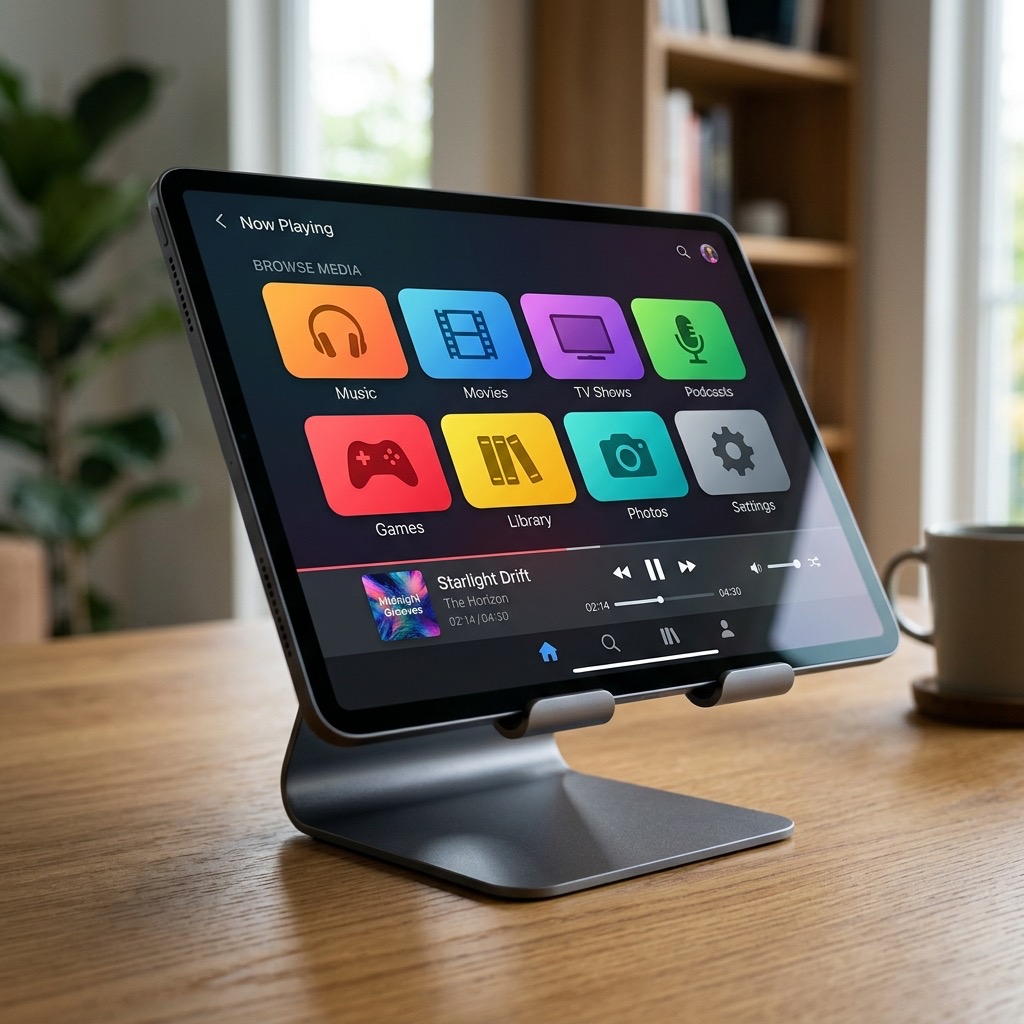
Det som gör iptv smarters pro så genialisk är dess uppdelning av innehåll. När du loggat in möts du inte av en kaotisk lista med 40 000 blandade filer, utan stora, färgkodade sektioner.
Live TV: Här hittar du alla linjära TV-kanaler. Genom att klicka här får du upp de olika landskategorierna (Sverige, Norge, Sport, osv). Tryck på en stjärna bredvid en kanal för att lägga till den i ”Favorites”.
Filmer (VOD – Video on Demand): Här har mjukvaran i Smarters gjort ett enormt jobb med att hämta ner filmaffischer, IMDB-betyg, skådespelare och synopsis för varje titel på servern. Det påminner oerhört mycket om Netflix.
Serier: Denna flik grupperar automatiskt TV-serier i säsonger och avsnitt, vilket är en funktion som billiga gratisappar saknar helt.
Dolda Pro-funktioner och Inställningar
För att verkligen få ut det mesta av appen, och om du använder den på den bästa iptv boxen som Nvidia Shield, måste du dyka in i inställningarna (kugghjulet uppe i hörnet). Här är tre inställningar du måste ändra direkt:
1. Ändra Videospelaren (Player Selection)
Smarters har en inbyggd spelare (Internal Player), men ofta fungerar den dåligt med undertexter eller tunga 4K/HEVC codecs. Gå in i inställningarna, klicka på ”Player Selection” och lägg till VLC eller MX Player (som du först laddar ner från appbutiken) och välj att använda dessa som standardspelare för VOD-innehåll. Det löser 90% av alla problem med ljud i osynk eller saknad text.
2. Aktivera Hardware Decoding
Om bilden laggar eller om appen känns slö, beror det ofta på att TV:ns CPU (processorn) försöker rita upp bilden istället för grafikchippet. Gå till ”Player Settings” -> ”Hardware Decoder” och bocka för rutan. Boxen kommer nu att spela upp fotbollsmatcher mycket mjukare och i korrekta 50 bilder per sekund.
3. Catch-Up Funktionalitet
Smarters har en ikon som ser ut som en liten klocka bredvid namnet på vissa Live-kanaler. Detta indikerar ”Catch-Up”, vilket innebär att kanalen spelas in på våra servrar. Du kan klicka på klockan och scrolla bakåt i TV-tablån för att starta sändningar som gick för flera dagar sedan. Missade du gårdagens El Clásico? Gå bara till C More Sport, klicka på klockan, och starta matchen.
Säkerhetskopiera dina Inställningar
En otroligt underskattad funktion i Smarters är möjligheten till Backup. Om du har ägnat en timme åt att skapa en perfekt lista av ”Favoriter” (klicka på stjärnan bredvid dina favoritkanaler för fotboll, nyheter och dokumentärer), vill du inte göra om det arbetet om du byter TV, köper en ny telefon, eller tvingas avinstallera appen för att lösa en bugg.
I inställningsmenyn finns ofta en ”Backup & Restore”-funktion. Du kan spara ner en liten fil med hela din profil lokalt på din enhet (eller ladda upp den på Google Drive). När du sedan installerar appen på en annan enhet, kan du snabbt återställa backup-filen, och dina inloggningsuppgifter, EPG-inställningar och stjärnmarkerade kanaler finns direkt på plats, redo att strömmas. Detta sparar enormt mycket tid och frustration.
Varför Ser Jag Reklam i Appen?
Som vi nämnde tidigare är Smarters i grunden en gratisapp som utvecklats av ett tredjepartsföretag (WHMCS Smarters). För att finansiera den enorma utvecklingskostnaden väljer de ibland att placera ut en liten banner-annons i botten på huvudmenyn. Detta påverkar aldrig Live-TV tittandet, då sändningen alltid rullar i helskärm utan avbrott.
Om du stör dig på reklamen när du bläddrar bland filmer, erbjuder appen oftast en ”Remove Ads”-knapp eller en uppgradering till Premium (för en väldigt låg engångskostnad, ofta runt 20 kr). Detta låser inte upp fler kanaler hos oss (ditt abonnemang styr alltid utbudet), utan det ger dig helt enkelt ett renare gränssnitt. För den absolut renaste och mest professionella upplevelsen på en TV rekommenderar vi dock fortfarande ofta att man migrerar över till TiviMate, som är helt reklamfri i sin grundstruktur.
Snabba Frågor & Svar
Vad är skillnaden mellan vanliga Smarters och ”Lite”?
På grund av upphovsrättsliga dispyter mellan Apple/Google och utvecklarna tas appen ofta ner och laddas upp igen under nytt namn, ibland kallad ”Smarters Player Lite”. Under ytan är det exakt samma kod och samma fantastiska upplevelse.
Varför laddar inte min EPG (TV-tablå)?
Ibland fastnar uppdateringen. Klicka på knappen ”Update EPG” (eller Uppdatera Tablå) på hemskärmen. Appen tvingar då fram en ny hämtning från vår server. Se också till att du är inloggad via API och inte med en .M3U fil!
Är appen gratis?
Basversionen är 100% gratis och täcker in alla behov för 95% av våra användare. Det finns en in-app purchase (Premium) som ofta används om du driver en egen server eller vill bygga om appens utseende, men det krävs aldrig för att kolla på Nordisk TV.
Fungerar Smarters på Apple TV?
Ja, det finns en version anpassad specifikt för tvOS, men gränssnittet ser ofta något annorlunda ut än på Android. Detta beror på plattformens restriktioner. Du hittar den direkt i Apples butik på enheten.