Installera IPTV på Firestick (Steg-för-steg)
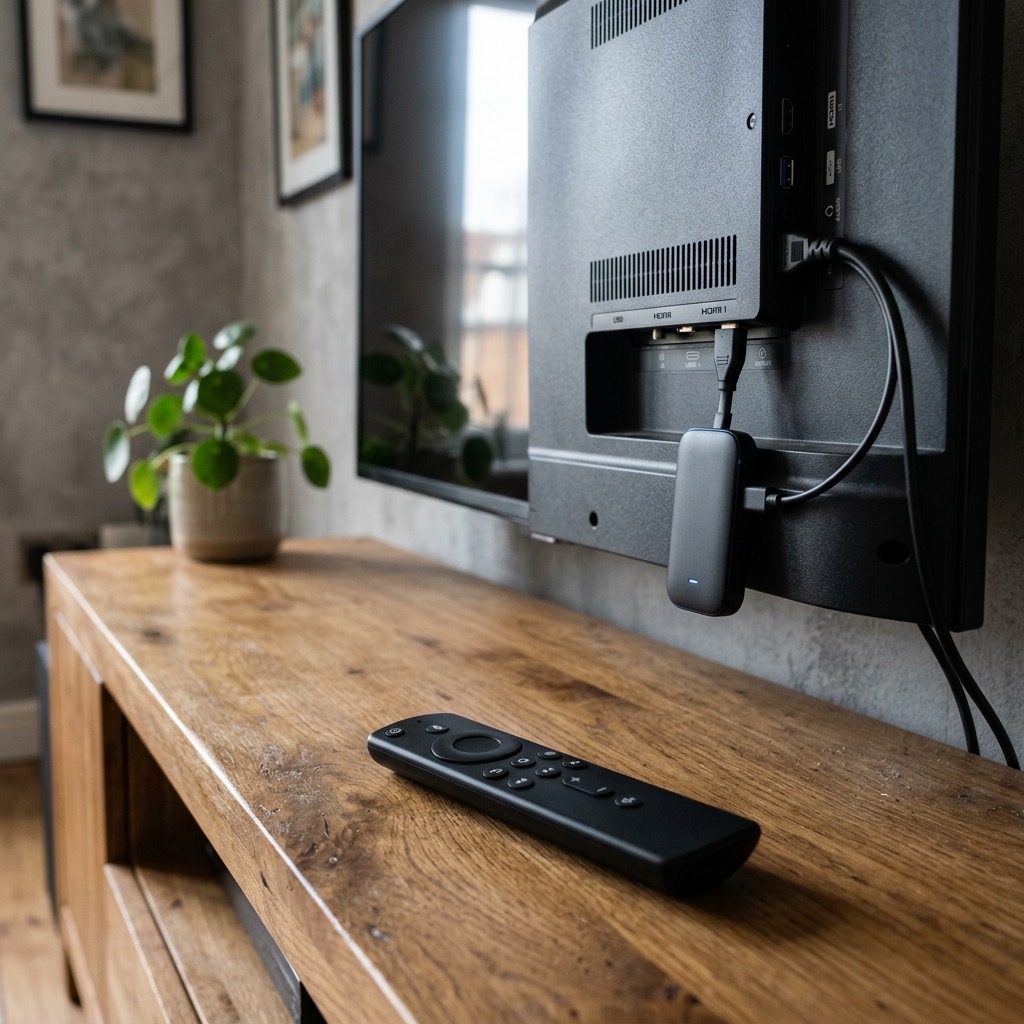
Amazon Fire TV Stick har revolutionerat marknaden för mediaspelare. Genom att erbjuda extremt kraftfull hårdvara till en bråkdel av priset av en Apple TV, har det blivit den överlägset mest populära enheten i Sverige. I denna guide går vi in på djupet på hur du installerar iptv på firestick. Eftersom Amazon begränsar sin officiella appbutik, kommer vi att lära dig den oumbärliga metoden ”Sideloading” via Downloader-appen, så att du kan köra marknadens mest potenta programvara, TiviMate.
Varför Firestick är Den Ultimata Budget-Enheten
Om du surfar runt på internet kommer du att märka att 90% av alla experter rekommenderar Amazon Firestick (speciellt 4K Max versionen) för dem som inte vill lägga tusentals kronor på en Nvidia Shield Pro. Anledningen är enkel: operativsystemet (Fire OS) är i grund och botten baserat på Android. Det innebär att enheten är extremt flexibel och öppen för anpassning. Du är inte inlåst i en begränsad butik som på en Samsung Smart TV.
Den senaste generationens Firestick 4K Max har dessutom stöd för Wi-Fi 6, vilket är en gamechanger för trådlös streaming. Om du har en Wi-Fi 6 router hemma kommer du att uppleva stabilitet och hastigheter som matchar en trådad ethernet-anslutning. Processorn är kraftfull nog att hantera våra 50 FPS (bilder per sekund) sportströmmar som vi erbjuder på Nordisk TV utan något som helst lagg.
Steg 1: Tillåt Installation från Okända Källor
För att installera den bästa mjukvaran för iptv på firestick måste vi kringgå Amazons officiella butik. Detta kallas för ”sideloading”. Men först måste vi ge enheten tillåtelse att göra detta. Följ dessa exakta steg på din skärm:
- Från huvudmenyn, navigera till ikonen med ett kugghjul (Inställningar / Settings) längst till höger.
- Välj ”My Fire TV” (Min Fire TV).
- Välj ”Developer Options” (Utvecklaralternativ). (Obs: Om detta alternativ inte syns, gå till ”About” (Om), markera namnet på din Fire TV Stick och klicka på OK-knappen på fjärrkontrollen 7 gånger snabbt. Det låser upp utvecklarläget.)
- Aktivera ”Apps from Unknown Sources” (Appar från okända källor) och ”ADB Debugging”. Klicka på Turn On (Slå på) när varningsrutan dyker upp.
Steg 2: Ladda ner ’Downloader’ Appen
Nästa steg är att hämta verktyget vi ska använda för att ladda ner våra APK-filer (Android-installationsfiler) direkt från internet.
Gå tillbaka till huvudmenyn (Home). Navigera till förstoringsglaset (Sök). Skriv in ordet ”Downloader”. Appen har en orange ikon med en vit nedåtriktad pil. Klicka på ladda ner och installera appen. När den är installerad, öppna den och klicka ”Allow” (Tillåt) när den ber om åtkomst till enhetens filer.
Steg 3: Installera TiviMate (Den Bästa Spelaren)
Låt oss vara extremt tydliga: om du ska köra iptv på firestick, ska du använda appen TiviMate. Den slår alla konkurrenter, inklusive Smarters och IBO Player, när det gäller design, snabbhet och hur väl den hanterar gigantiska spellistor (vår spellista innehåller över 40 000 kanaler). TiviMates Premium-version är värd varenda krona, men gratisversionen fungerar också utmärkt för basbehoven.
Så här installerar du TiviMate via Downloader:
- Öppna Downloader-appen.
- Markera fältet där det står ”Enter a URL or Search Term” och tryck OK.
- Skriv in en så kallad ’Shortcode’. En populär och säker kod för den senaste versionen av TiviMate är 250931 (koden dirigerar dig till den officiella APK-filen på tivimate.com). Alternativt kan du skriva in den fullständiga adressen om du hittat den i vår app-sektion.
- Klicka på ”Go”. Nedladdningen startar automatiskt.
- När filen är nerladdad, kommer Firestick att fråga om du vill installera. Klicka på ”Install” i det nedre högra hörnet.
- Klicka sedan på ”Open” (Öppna) eller ”Done” (Klar).
Steg 4: Konfigurera TiviMate med Xtream Codes
Nu när du har TiviMate installerat är det dags att lägga till dina kanaler. Vi rekommenderar alltid att du loggar in med Xtream Codes API, snarare än en extremt lång och trasslig M3U-url, eftersom det är mycket lättare att skriva in med fjärrkontrollen.
Öppna TiviMate och klicka på ”Lägg till Spellista”. Välj ”Xtream Codes Inloggning”. Här kommer du att uppmanas att ange Serveradress (URL), Användarnamn och Lösenord. Dessa tre uppgifter får du direkt i din e-post när du beställer ett premiumabonnemang eller en provperiod hos oss. Kryssa också i rutan ”Inkludera VOD” så att filmerna och serierna laddas in i rätt flik. Tryck på Nästa, låt kanalerna ladda (detta tar cirka 30 sekunder) och voilà! Du har nu en fullfjädrad underhållningscentral.
Förbättra Firestick Prestandan
Amazon Firesticks har relativt litet inbyggt lagringsutrymme (ofta bara 8GB). Om utrymmet fylls upp kommer enheten att bli fruktansvärt långsam och dina sändningar kan börja buffra. Här är tre tips för att hålla din enhet i topptrim:
1. Rensa Cachen regelbundet: TiviMate laddar ner tusentals kanalloggor och en massiv EPG (TV-guide). Detta tar plats i RAM-minnet. Gå till Inställningar -> Applikationer -> Hantera installerade applikationer -> TiviMate, och klicka på ”Rensa Cache” (Clear Cache). Klicka aldrig på ”Clear Data”, för då raderar du inloggningen!
2. Avinstallera skräpappar: Amazon skickar med mängder av förinstallerade spel och appar du aldrig använder. Avinstallera dem för att frigöra utrymme.
3. Installera en VPN: En stor fördel med Firestick är att du kan ladda ner alla stora VPN-tjänster direkt från den officiella Amazon App Store. Bara sök på NordVPN eller ExpressVPN, ladda ner, logga in och anslut till en svensk server för att skydda din integritet (Läs mer om detta i vår artikel Är IPTV lagligt?).
Vanliga Frågor (FAQ) om Firestick
Varför säger Downloader att den inte kan ansluta?
Vissa internetleverantörer (ISP) blockerar trafiken från Downloader. Lösningen är att gå till din Firesticks nätverksinställningar, glömma ditt nätverk och ansluta igen och manuellt byta DNS till 8.8.8.8 (Google DNS) eller tillfälligt använda en VPN medan du laddar ner filen.
Kan jag ansluta min Firestick med kabel istället för Wi-Fi?
Ja! Även om stickan är trådlös i grunden säljer Amazon en ”Ethernet Adapter” för cirka 200 kr. Du kopplar in den i strömuttaget på stickan och drar en nätverkskabel direkt till routern. Vi rekommenderar starkt detta för stabilast möjliga bild.
Vilken Firestick-modell är bäst att köpa 2026?
Undvik ”Lite”-modellen, dess processor är för svag för smidiga 4K-strömmar. Köp antingen standard ”Fire TV Stick 4K” eller helst ”Fire TV Stick 4K Max”. Prisskillnaden är oftast marginell, men prestandaskillnaden är enorm.