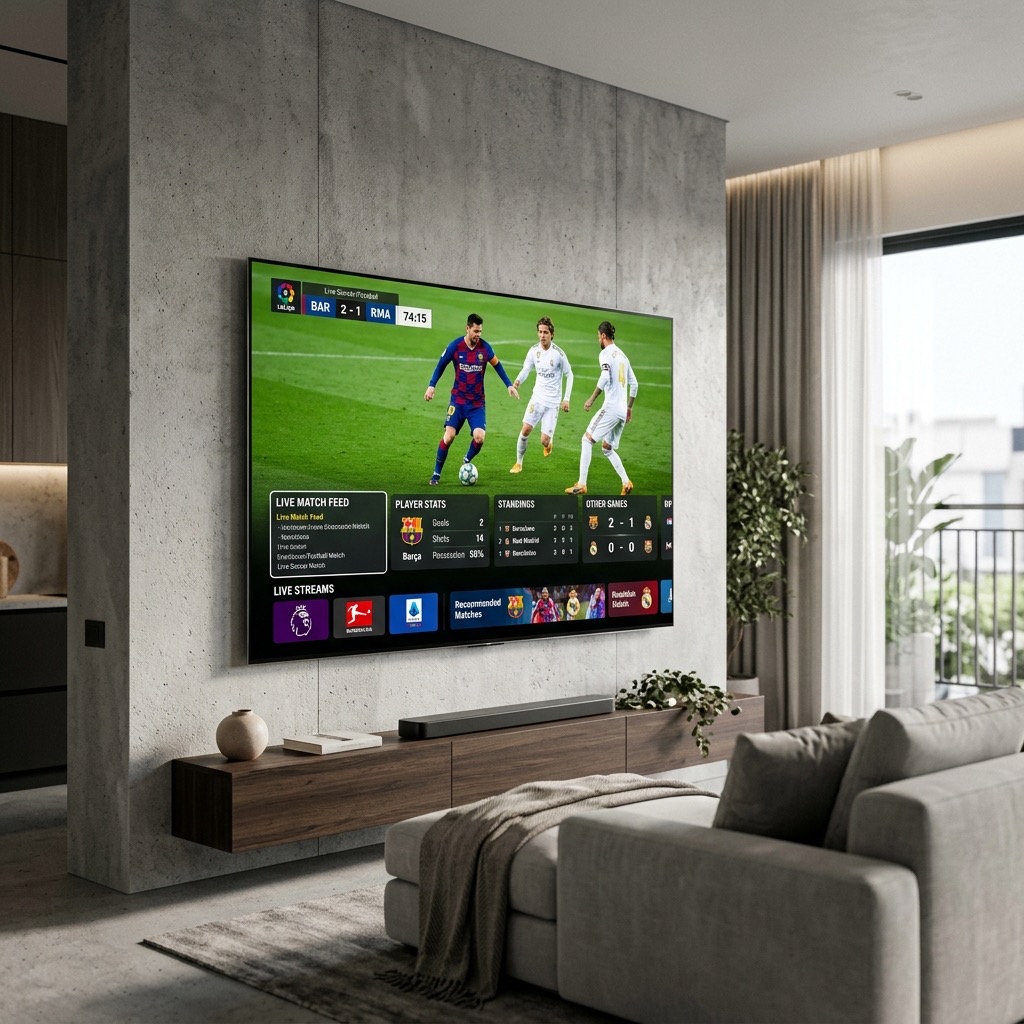
Hur du får in IPTV på LG Smart TV
LGs marknadsdominans med sina otroliga OLED-paneler har gjort dem till kungen av vardagsrummet. Kontrasten och svärtan som en modern LG C-serie eller G-serie levererar gör biokvällar och sportevent till rena rama magin. Men för att titta på den där Champions League matchen i 4K behöver du rätt mjukvara. I den här guiden förklarar vi steg för steg hur du laddar ner de bästa apparna för iptv på lg, hur du anger dina inloggningsuppgifter och hur du minimerar lagg i LGs operativsystem WebOS.
WebOS: Ett stängt men snabbt system
Precis som vi diskuterade i vår guide för Samsung TV, är LGs operativsystem (WebOS) ett stängt ekosystem. Du kan inte gå ut på nätet och ladda ner vad som helst (s.k. sideloading), utan är tvingad att använda de appar som finns i ”LG Content Store”.
Historiskt sett har detta varit frustrerande för användare, eftersom LG ibland plockat bort populära appar som Smart IPTV utan förvarning. Lyckligtvis, under 2026, finns det extremt starka premium-appar kvar i butiken som förvandlar din TV till en renodlad digitalbox. Boxen har dessutom den magiska kontrollen (”Magic Remote”) som gör det busenkelt att peka och klicka i menyerna.
Steg 1: De Bästa Apparna i LG Content Store
Ta din Magic Remote, tryck på Hem-knappen och navigera till LG Content Store. Använd förstoringsglaset för att söka. Här är de tre bästa apparna för iptv på lg som du kan installera just nu:
1. IBO Player (Bästa helhetsupplevelsen)
IBO Player dominerar den inbyggda Smart TV-marknaden just nu. Den är lättviktig, laddar TV-tablån snabbt och ser enormt professionell ut. När du öppnar appen första gången ser du en skärm med texten ”Device MAC” och ”Device Key”. Låt TV:n stå på. Använd din dator eller mobil, logga in på IBO Players hemsida, och klistra in M3U-länken som du fått från din orderbekräftelse hos Nordisk TV. Starta om appen på TV:n och alla kanaler laddas in.
2. IPTV Smarters Pro
Smarters Pro är tillgängligt på LG och är det enklaste valet för dig som vill ha snabb inloggning direkt med fjärrkontrollen. Du väljer ”Logga in med Xtream Codes” och fyller i Namn, Användare, Lösen och Server-URL. Smarters är bra, men var beredd på att designen kan kännas lite klumpig jämfört med IBO Player, och den kan ha problem att spela upp undertexter på vissa filmer i LG:s inbyggda mediaspelare.
3. DuplexPlay / Flix IPTV
Om varken IBO eller Smarters finns kvar i din region, sök efter Flix IPTV. Den aktiveras på samma sätt som IBO Player via en Device MAC. Den har ett mörkt tema som ser fantastiskt ut på LGs OLED-skärmar.
Steg 2: Bildinställningar för LG OLED & NanoCell
LG-apparater är ökända för att använda enormt aggressiv bildbehandling från fabriken. Om du kollar på en hockeymatch och tycker att pucken försvinner eller hackar fram över isen, kallas detta för ”Soap Opera Effect” (TruMotion på LG-språk). För den bästa sportupplevelsen via iptv på lg, ändra detta direkt:
- Tryck på kugghjulet på fjärrkontrollen -> Alla inställningar -> Bild.
- Välj Filmmaker Mode eller ISF Expert (Mörkt rum) som bildprofil. Detta avaktiverar alla artificiella filter.
- Gå till Bild -> Avancerat -> Tydlighet (Clarity).
- Stäng av Brusreducering och MPEG-brusreducering helt. De gör bara bilden suddig.
- Leta upp TruMotion. Ställ in den på ”Användarvald” med De-Judder på 0 och De-Blur på 0-2, eller stäng av det helt. Fotboll ska sändas i rå 50 FPS, LG ska inte försöka ”gissa” sig till extra bildrutor.
Felsökning: WebOS Lågt Minne
Den största nackdelen med WebOS på äldre (och ibland nyare) TV-modeller är att de har otroligt lite internminne (RAM). När du laddar en spellista med 50 000 kanaler och flera gigabyte av VOD-filmer, fylls LGs minne upp snabbt. Då kan TV:n tvångsavsluta appen och gå ut till startskärmen med ett felmeddelande om ”Out of memory”.
För att lösa detta: Dra ut strömsladden från väggen i en minut. Detta kallas en ”hard reset” och tömmer TV:ns temporära arbetsminne. Se sedan till att städa i din spellista (göms mappar med kanaler från länder du aldrig tittar på inne i appens inställningar).
Slutligen, som alltid, dra en fysisk Ethernet-kabel från din router in i baksidan av din LG TV. Detta avlastar TV:ns inbyggda trådlösa nätverkskort, förhindrar att strömmen buffrar, och säkerställer maximal prestanda under livesändningar.
Vanliga Frågor (FAQ) om LG TV
Varför finns inte Smart IPTV längre?
LG raderade appen SIPTV från den svenska butiken på grund av påtryckningar och interna policyförändringar. Om du hade appen tidigare kan du installera om den från ett USB-minne, men vi rekommenderar starkt att du byter till den mycket modernare IBO Player.
Varför får jag ”Audio Not Supported”?
Modeller från 2020 och nyare saknar DTS-licens. Om en film spelas upp från VOD-biblioteket med ett specifikt surroundljuds-format som LG vägrar avkoda, får du bild men inget ljud. I dessa fall måste du tyvärr välja en annan film, eller koppla in en extern mediespelare.
Alternativ till inbyggda appar (Äldre TV-modeller)
Vad händer om du har en fantastisk LG OLED från 2017 som har perfekt bild, men WebOS är så utdaterat att appbutiken inte längre uppdateras? Tyvärr är Smart-TV industrin känd för sin korta livslängd när det gäller mjukvaru-uppdateringar. När iptv på lg börjar lagga på grund av att TV:ns inbyggda processor är för gammal, ska du inte kasta TV:n!
Lösningen är att kringgå LG:s system helt och hållet. Genom att köpa en modern mediaspelare för några hundralappar, exempelvis en Amazon Firestick 4K eller en Google Chromecast med Google TV, och koppla in i TV:ns HDMI-port, får du plötsligt ett blixtsnabbt, hypermodernt gränssnitt. Du kan då ladda ner Android-appar som TiviMate, samtidigt som du fortsätter njuta av bildkvaliteten från din fantastiska LG-panel.