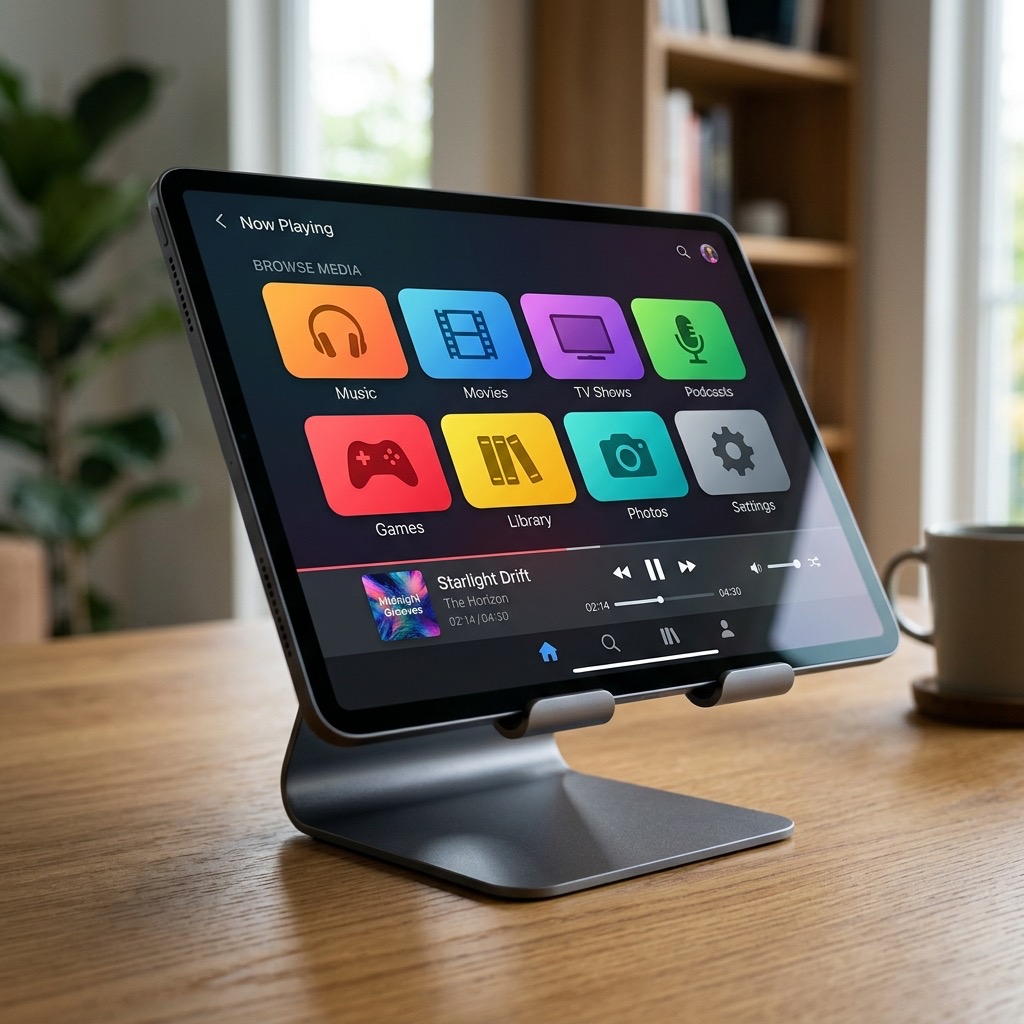
Komplett Guide till IPTV Smarters Pro
Med miljontals nedladdningar över hela världen är iptv smarters pro utan tvekan branschens mest välkända applikation. Dess popularitet bygger på att den finns tillgänglig till nästan alla plattformar (Smart TV, Android, iOS, Windows och Mac) och att den erbjuder ett rent, modernt gränssnitt fritt från röriga inställningar. Men även om gränssnittet är enkelt på ytan, gömmer det sig massor av avancerade inställningar under huven. I denna expertguide ska vi lära dig hur du tar full kontroll över Smarters Pro och maximerar din tittarupplevelse hos Nordisk TV.
Steg 1: Rätt sätt att logga in
När du öppnar appen första gången presenteras du för flera alternativ. Den absolut viktigaste regeln här är att ignorera “Load Your Playlist or File/URL” och istället uteslutande klicka på “Login with Xtream Codes API”.
Varför är detta kritiskt? Som vi diskuterade i vår artikel om skillnaderna mellan API och M3U, gör API-inloggningen att Smarters Pro kan kommunicera dynamiskt med våra servrar. Det innebär att appen laddar blixtsnabbt, EPG:n (TV-guiden) synkroniseras automatiskt i bakgrunden, och VOD-kategorierna delas upp snyggt och prydligt. Du anger bara Användarnamn, Lösenord och Server URL som du fick i bekräftelsemailet från oss.
Förstå Gränssnittet: Live TV, VOD och Serier
Det som gör iptv smarters pro så genialisk är dess uppdelning av innehåll. När du loggat in möts du inte av en kaotisk lista med 40 000 blandade filer, utan stora, färgkodade sektioner.
Live TV: Här hittar du alla linjära TV-kanaler. Genom att klicka här får du upp de olika landskategorierna (Sverige, Norge, Sport, osv). Tryck på en stjärna bredvid en kanal för att lägga till den i “Favorites”.
Filmer (VOD – Video on Demand): Här har mjukvaran i Smarters gjort ett enormt jobb med att hämta ner filmaffischer, IMDB-betyg, skådespelare och synopsis för varje titel på servern. Det påminner oerhört mycket om Netflix.
Serier: Denna flik grupperar automatiskt TV-serier i säsonger och avsnitt, vilket är en funktion som billiga gratisappar saknar helt.
Dolda Pro-funktioner och Inställningar
För att verkligen få ut det mesta av appen, och om du använder den på den bästa iptv boxen som Nvidia Shield, måste du dyka in i inställningarna (kugghjulet uppe i hörnet). Här är tre inställningar du måste ändra direkt:
1. Ändra Videospelaren (Player Selection)
Smarters har en inbyggd spelare (Internal Player), men ofta fungerar den dåligt med undertexter eller tunga 4K/HEVC codecs. Gå in i inställningarna, klicka på “Player Selection” och lägg till VLC eller MX Player (som du först laddar ner från appbutiken) och välj att använda dessa som standardspelare för VOD-innehåll. Det löser 90% av alla problem med ljud i osynk eller saknad text.
2. Aktivera Hardware Decoding
Om bilden laggar eller om appen känns slö, beror det ofta på att TV:ns CPU (processorn) försöker rita upp bilden istället för grafikchippet. Gå till “Player Settings” -> “Hardware Decoder” och bocka för rutan. Boxen kommer nu att spela upp fotbollsmatcher mycket mjukare och i korrekta 50 bilder per sekund.
3. Catch-Up Funktionalitet
Smarters har en ikon som ser ut som en liten klocka bredvid namnet på vissa Live-kanaler. Detta indikerar “Catch-Up”, vilket innebär att kanalen spelas in på våra servrar. Du kan klicka på klockan och scrolla bakåt i TV-tablån för att starta sändningar som gick för flera dagar sedan. Missade du gårdagens El Clásico? Gå bara till C More Sport, klicka på klockan, och starta matchen.
Säkerhetskopiera dina Inställningar
En otroligt underskattad funktion i Smarters är möjligheten till Backup. Om du har ägnat en timme åt att skapa en perfekt lista av “Favoriter” (klicka på stjärnan bredvid dina favoritkanaler för fotboll, nyheter och dokumentärer), vill du inte göra om det arbetet om du byter TV, köper en ny telefon, eller tvingas avinstallera appen för att lösa en bugg.
I inställningsmenyn finns ofta en “Backup & Restore”-funktion. Du kan spara ner en liten fil med hela din profil lokalt på din enhet (eller ladda upp den på Google Drive). När du sedan installerar appen på en annan enhet, kan du snabbt återställa backup-filen, och dina inloggningsuppgifter, EPG-inställningar och stjärnmarkerade kanaler finns direkt på plats, redo att strömmas. Detta sparar enormt mycket tid och frustration.
Varför Ser Jag Reklam i Appen?
Som vi nämnde tidigare är Smarters i grunden en gratisapp som utvecklats av ett tredjepartsföretag (WHMCS Smarters). För att finansiera den enorma utvecklingskostnaden väljer de ibland att placera ut en liten banner-annons i botten på huvudmenyn. Detta påverkar aldrig Live-TV tittandet, då sändningen alltid rullar i helskärm utan avbrott.
Om du stör dig på reklamen när du bläddrar bland filmer, erbjuder appen oftast en “Remove Ads”-knapp eller en uppgradering till Premium (för en väldigt låg engångskostnad, ofta runt 20 kr). Detta låser inte upp fler kanaler hos oss (ditt abonnemang styr alltid utbudet), utan det ger dig helt enkelt ett renare gränssnitt. För den absolut renaste och mest professionella upplevelsen på en TV rekommenderar vi dock fortfarande ofta att man migrerar över till TiviMate, som är helt reklamfri i sin grundstruktur.
Snabba Frågor & Svar
Vad är skillnaden mellan vanliga Smarters och “Lite”?
På grund av upphovsrättsliga dispyter mellan Apple/Google och utvecklarna tas appen ofta ner och laddas upp igen under nytt namn, ibland kallad “Smarters Player Lite”. Under ytan är det exakt samma kod och samma fantastiska upplevelse.
Varför laddar inte min EPG (TV-tablå)?
Ibland fastnar uppdateringen. Klicka på knappen “Update EPG” (eller Uppdatera Tablå) på hemskärmen. Appen tvingar då fram en ny hämtning från vår server. Se också till att du är inloggad via API och inte med en .M3U fil!
Är appen gratis?
Basversionen är 100% gratis och täcker in alla behov för 95% av våra användare. Det finns en in-app purchase (Premium) som ofta används om du driver en egen server eller vill bygga om appens utseende, men det krävs aldrig för att kolla på Nordisk TV.
Fungerar Smarters på Apple TV?
Ja, det finns en version anpassad specifikt för tvOS, men gränssnittet ser ofta något annorlunda ut än på Android. Detta beror på plattformens restriktioner. Du hittar den direkt i Apples butik på enheten.
Så konfigurerar du IPTV på mobilen
Vi bygger ofta guider om hur man får bäst bild i vardagsrummet, men vad gör man när man är på språng? En av de absolut största fördelarna med moderna streamingsystem är att ditt konto inte är låst till en specifik plats eller en specifik “box” från en traditionell leverantör. I den här guiden förklarar vi exakt hur du installerar iptv på mobilen, oavsett om du har en iPhone från Apple eller en Samsung Galaxy med Android. Ta med dig underhållningen på bussen, tåget eller hotellet.
Grundregeln: En skärm i taget
Innan vi tittar på vilka appar du bör använda, måste vi klargöra hur abonnemangen fungerar tekniskt. Ett standard-abonnemang från oss (och nästan alla andra seriösa leverantörer) tillåter att du installerar dina uppgifter på hur många enheter du vill – TV:n i vardagsrummet, i sovrummet, på iPad:en och i mobilen.
Men, du får i grundutförandet bara titta på en skärm samtidigt. Om du sitter i soffan och tittar på TV, och du öppnar appen på mobilen, kommer TV-sändningen stängas ner på sekunden, eftersom servern känner av att kontot används från två “anslutningar” (connections). Vill du kunna titta på flera enheter samtidigt behöver du uppgradera till ett tvilling/familje-abonnemang.
Bästa appen för iPhone (iOS)
Eftersom Apple kontrollerar sin plattform hårt, finns det inte lika många “fulappar” här. Det finns dock ett par riktiga guldkorn i App Store som förvandlar din iPhone till en perfekt underhållningsmaskin, väldigt likt hur det fungerar med iptv på apple tv.
IPTV Smarters Pro (eller Smarters Player Lite): Detta är vår rekommendation nummer ett. Den är gratis, den är busenkel att logga in på (via Xtream Codes API med användarnamn och lösenord), och VOD-sektionen ser riktigt bra ut på en mobilskärm. Du laddar bara ner den via App Store, knappar in dina uppgifter, och sedan är det klart.
GSE Smart IPTV: Denna app är lite krångligare men oerhört robust. Den tillåter smidig Chromecasting till andra TV-apparater om du är över hos en kompis och vill spela upp matchen på deras skärm från din mobil.
Bästa appen för Android-telefoner
På Android, det öppna ekosystemet via Google Play Store, har du en enorm valfrihet. När det gäller den bästa iptv appen för Android, nämner vi alltid TiviMate, men viktigt: TiviMate är inte designad för mobila touchskärmar! Den är gjord för fjärrkontroller. För mobilen rekommenderar vi istället:
Smarters Pro: Precis som på iPhone är denna oöverträffad när det gäller pekskärms-navigering. De stora ikonerna är lätta att trycka på med tummen, och den inbyggda spelaren hanterar smidigt rotering när du lägger telefonen ner horisontellt (landscape).
Televizo: En väldigt minimalistisk app som laddar enormt snabbt på billigare Android-telefoner med svag hårdvara. Den hanterar kanal-listor ypperligt och saknar irriterande reklam i sin premiumversion.
Mobildata vs Wi-Fi – Vad krävs?
Om du tittar på iptv på mobilen medan du sitter på bussen, strömmar du ofta via 4G eller 5G-nätverket. Videoströmmen du tar emot är byggd för TV-skärmar (50 tum), vilket betyder att upplösningen (ofta FHD 1080p) är massivt mycket större än vad din 6-tums mobilskärm egentligen behöver.
Resultatet av detta är att det drar oerhört mycket mobilsurf. En standardfotbollsmatch drar upp emot 5-6 GB data. Se till att du har ett mobilabonnemang med “Fria Surf” om du planerar att titta mycket på väg till och från jobbet, annars kommer din faktura att bli hisnande. Själva hastigheten på 4G (som ofta snittar 40 Mbit/s i städer) är dock mer än tillräckligt för en laggfri upplevelse, förutsatt att du inte sitter på ett tåg mitt ute i skogen med instabil mottagning.
Hantera Batteri och Överhettning
Att avkoda livesport i full HD är en intensiv uppgift för mobilens processor. Det skiljer sig markant från att skrolla på TikTok eller lyssna på Spotify. När du kör iptv på mobilen kommer du snabbt att märka att baksidan av telefonen blir varm, och att batteriet dräneras ungefär dubbelt så snabbt som vanligt.
För att motverka detta bör du alltid se till att sänka ljusstyrkan på skärmen ett par snäpp, stänga av Bluetooth om du inte använder hörlurar, och undvika att ladda telefonen i direkt solljus medan du tittar (vilket kan leda till att telefonen stänger ner appen för att skydda sig mot överhettning). Om din app, likt Smarters, har inställningar för “Hardware Decoding”, se till att aktivera detta. Det tvingar telefonen att använda sitt strömsnåla videochip istället för huvudprocessorn, vilket ofta sparar enorma mängder batteri.
VOD – Ladda ner för Offline-visning?
Ett vanligt scenario när man reser är flygresor. Du har förmodligen vant dig vid att kunna ladda ner avsnitt på Netflix eller Viaplay för att titta på när telefonen befinner sig i flygplansläge. Stöder våra iptv appar detta?
Live-TV kan givetvis inte laddas ner i förväg, men i de flesta premium-appar (som Smarters Pro på Android) finns det ofta en nerladdnings-knapp bredvid filmerna i VOD-biblioteket. Klickar du på den sparas MP4-filen direkt på telefonens lagringsminne. Detta är fantastiskt smidigt för långflygningar eller bilresor där 4G-täckningen är bristfällig. Tänk dock på att de flesta av våra 4K-filmer är massiva till storleken (ofta över 15 GB), så det krävs att du har gott om ledigt lagringsutrymme på telefonen.
Snabba Frågor & Svar
Kan jag casta från mobilen till hotellets TV?
Ja, förutsatt att TV:n (eller en inkopplad enhet som en Chromecast) stöder AirPlay eller Google Cast, och ni båda befinner er på samma Wi-Fi-nätverk. I Smarters Pro-appen finns ofta en dedikerad “Cast”-ikon uppe i hörnet när du spelar upp en kanal.
Ska jag ladda ner en separat VPN i telefonen?
Det är oftast en bra idé om du sitter på offentliga Wi-Fi (exempelvis på flygplatser eller espresso house) eftersom operatören som äger det nätverket kan blockera streaming-portar. En VPN på mobilen kringgår dessa brandväggar omedelbart.
Buffrar mobilen mer än TV:n?
Oftast är det tvärtom. Mobilen har vanligtvis ett mycket bättre Wi-Fi-chip än vad som sitter gömt bakom panelen på en billig TV, vilket resulterar i en stabilare anslutning på samma nätverk.
Är apparna säkra att ladda ner?
Appar som finns i officiella butiker som Google Play och App Store är skannade efter virus. Undvik dock att ladda ner okända .apk filer direkt från webbläsaren till din mobil.
Rätt Hastighet för IPTV 2026
En av de vanligaste frågorna vår kundtjänst får är: “Jag har 100 Mbit/s hemma, varför hackar min bild?”. Svaret bottnar i ett stort missförstånd kring hur nätverk fungerar. Hastighet är inte allt. När det kommer till live-streaming av sport är stabilitet mycket viktigare än rå maxfart. I denna guide går vi igenom exakt vilken hastighet för iptv som krävs för olika upplösningar, och varför du förmodligen betalar din internetleverantör för mer kapacitet än din TV någonsin kommer kunna utnyttja.
Sanningen om Megabit (Mbit/s)
Låt oss först definiera vad en videoström faktiskt väger. När vi kodar våra fotbollssändningar i FHD (1080p, 50 bilder per sekund) använder vi en kodare (codec) som kallas H.264, eller det mer effektiva H.265 (HEVC). Det sistnämnda kan bibehålla en otrolig bildkvalitet med bara hälften av datamängden.
Här är de konkreta kraven för vår tjänst:
- SD-kvalitet (Sällsynt): Runt 5 Mbit/s stabil uppkoppling.
- HD (720p): Kräver ca 10 Mbit/s.
- FHD (1080p, 50fps sport): Kräver 15-20 Mbit/s konstant ström.
- UHD / 4K VOD: Kräver minst 25-35 Mbit/s för högsta kvalitet utan kompression.
Som du ser, om du sitter på ett 100/100 Mbit/s fiberabonnemang, har du extremt mycket mer bandbredd än vad som krävs. Du kan rent teoretiskt strömma tre stycken 4K-filmer samtidigt utan att din lina maxas ut.
Om bandbredden inte är problemet, vad är felet?
Om din iptv buffrar trots att du har 250 Mbit/s från Bredbandsbolaget, ligger felet i signalens “renhet”. Vi pratar om Packet Loss, Jitter och Ping.
Föreställ dig internet som en motorväg. Din hastighet (250 Mbit) är antalet filer på motorvägen. Du kan köra många bilar samtidigt. Videoströmmen är en liten karavan av bilar. Problemet med Live-TV är att om en av bilarna (ett datapaket) hamnar i ett gupp och försenas med en halv sekund, måste hela karavanen stanna och vänta. Din TV-spelare kan inte visa en halv bild. Då uppstår buffring, den där snurrande cirkeln mitt på skärmen.
Den eviga kampen: Kabel vs Wi-Fi
Det absolut största guppet på motorvägen är din trådlösa router. Wi-Fi är en fantastisk uppfinning för att skrolla Instagram på mobilen, men det är katastrofalt för Live-TV. Trådlösa signaler studsar runt i rummet, dämpas av betongväggar, och krockar bokstavligen i luften med grannens signaler och din egen mikrovågsugn.
En kund testar sin hastighet på Bredbandskollen via mobilen i soffan och får 150 Mbit/s. Då antar de att TV:n borde fungera perfekt. Men ett testverktyg mäter bara maxhastigheten, inte de mikrosekunder av dippar som Wi-Fi orsakar. För att slippa problem måste du alltid ansluta din TV eller box (läs om den bästa installationen på Samsung) via en CAT6 Nätverkskabel (Ethernet).
Kan jag titta på sommarstugan via 4G/5G?
Absolut! Med introduktionen av 5G-nätverken i Sverige har mobilt bredband blivit ett mycket reellt alternativ till fast fiber. Eftersom 5G erbjuder en latens (ping) som är snudd på lika låg som fiber, är det numera extremt stabilt att streama sport över det mobila nätverket.
Om du delar ut internet från din mobil (Hotspot) i stugan bör du dock ha koll på din datamängd. Som vi nämnde tidigare drar en FHD-ström runt 15 Mbit/s. En tvåtimmars fotbollsmatch kommer då att förbruka mellan 6 till 10 Gigabyte (GB) data. Har du ett begränsat surf-abonnemang kan du snabbt få slut på data innan helgen är över.
Vad är Jitter och Latens?
När du utför ett hastighetstest får du ofta se tre siffror: Nedladdning, Uppladdning och Ping (Latens). Ping är tiden det tar för en signal att färdas från din TV till vår server och tillbaka. För att strömmen ska rulla mjukt bör din ping mot våra servrar (som ligger i Europa) vara under 40 millisekunder (ms).
Men det finns en fjärde, osynlig mätpunkt: Jitter. Jitter är variationen i ping. Om ditt första datapaket tar 20ms, nästa tar 150ms, och det tredje tar 10ms, har du högt jitter. Detta orsakar extrem buffring på Live-TV. Jitter uppstår ofta på grund av felaktig routing från din internetleverantör, eller för att du använder en dålig router som överhettas när du har för många uppkopplade enheter hemma (smartlamps, robotdammsugare, mobiler). En omstart av routern löser ofta tillfälliga Jitter-problem.
Varför klagar folk på fiberleverantörer?
Sverige har ett av världens bäst utbyggda fibernätverk, men under stora idrottsevenemang (som VM-finaler) klagar ofta användare på att bilden fryser, trots deras 500 Mbit/s anslutning. Detta beror sällan på att kapaciteten i stamnätet tar slut, utan snarare på “Throttling” (strypning). Vissa stadsnät och operatörer använder avancerad utrustning för att analysera datatrafiken (Deep Packet Inspection). Om de upptäcker enorma mängder UDP-videotrafik mot okända servrar, kan de rent mjukvarumässigt bestämma sig för att sänka din hastighet för just den specifika anslutningen, för att prioritera annan trafik i nätet.
Det är just därför vi ofta rekommenderar användning av en pålitlig VPN-tunnel under stormatcher; det döljer innehållet och gör det omöjligt för operatören att strypa just videoströmmen baserat på dess innehåll.
Snabba Frågor & Svar
Sänker en VPN hastigheten?
Ja, all datatrafik måste krypteras och omdirigeras via en extra server när du använder en VPN. Detta innebär ofta ett hastighetstapp på 20-30%. Men eftersom premium VPN-tjänster (som NordVPN) ändå klarar av att leverera över 100 Mbit/s, kommer detta aldrig att vara en flaskhals för din TV, som bara behöver 25 Mbit/s.
Vad betyder “Buffer Size” i min app?
I bra appar kan du ändra hur mycket data TV:n laddar ner i förväg. Om ditt internet är väldigt instabilt, öka Buffer Size till “Large”. Det betyder att kanalen tar ett par sekunder längre på sig att starta, men bilden fryser inte om internet dyker i en bråkdels sekund.
Kan ni ändra min bitrate hos er?
Nej, vår server skickar ut filen precis som den tas emot från källan för att garantera högsta bildkvalitet. Vi stryper aldrig upplösningen för att spara bandbredd på vår sida. Detta är definitionen av premium.
Påverkar andra enheter i hemmet min hastighet?
Ja, absolut. Om någon i hushållet laddar ner massiva speluppdateringar från Steam eller kollar på 4K-video samtidigt, kan de tillfälligt mätta routerns kapacitet, vilket direkt skapar lagg för din livesändning.
Sanningen om Gratis IPTV 2026
Om du någonsin har sökt på Google eller YouTube efter kanaler har du garanterat stött på rubriker som “Få alla sportkanaler utan att betala ett öre!”. Dessa så kallade gratis iptv-listor (M3U-filer) sprids som en löpeld på forum, i Facebookgrupper och på obskyra webbplatser. Men vad är egentligen haken? Är det möjligt att få en premiumupplevelse med stabila HD-strömmar utan att betala för ett abonnemang? I den här artikeln ska vi djupdyka i varför dessa gratislistor existerar, vilka dolda risker de medför, och varför 99% av alla användare i slutändan ändå väljer att betala för en premiumleverantör.
Var kommer gratislistorna ifrån?
För att förstå varför gratis alltid har ett pris, måste vi titta på hur tekniken bakom fungerar. Att driva servrar som streamar okomprimerad 4K-video till tusentals användare samtidigt kostar enorma summor pengar i bandbredd och hårdvara. Så vem betalar för kalaset om användaren inte gör det?
Oftast är dessa gratislänkar antingen “stulna” premiumkonton där hackare knäckt ett svagt lösenord och lagt ut länken offentligt, eller så drivs de av botnät. När tiotusen människor försöker titta på en fotbollsmatch via ett konto som bara har licens för en enda användare, kraschar servern omedelbart. Det är därför du märker att kanalen fungerar i 10 sekunder, för att sedan frysa, hoppa tillbaka, eller stängas ner helt.
Den Dolda Risken: Malware och Datastöld
De flesta sidor som erbjuder filerna är nedsmetade med aggressiv reklam. Många gånger tvingas du ladda ner obskyra Android-appar (.apk) för att “låsa upp” kanalerna. Dessa appar innehåller i hög utsträckning malware (skadlig kod). När du installerar dem på din TV eller Android-box, kan de användas för att kapa ditt nätverk, bryta kryptovaluta i bakgrunden (vilket gör din enhet överhettad), eller i värsta fall stjäla inloggningsuppgifter till dina andra tjänster.
Vi på Nordisk TV rekommenderar aldrig att man laddar ner appar från okända forum. Om du dessutom kör dessa appar utan att använda en VPN, lämnar du din IP-adress och personliga data vidöppen för de som driver dessa illegala gratisservrar.
Frustrationen under stormatcher
Du hittar en länk på fredagen. Den fungerar perfekt, du kan zappa mellan Discovery+ och Viasat utan problem. Men på lördag kväll, exakt klockan 16:00 när Premier League-studion drar igång, dör länken. Varför? Eftersom hundratusentals andra också hittade samma länk på fredagen.
Det finns inget värre än att sitta med vännerna, redo för avspark, och tvingas spendera 45 minuter på obskyra ryska forum för att febrilt leta efter en ny, fungerande M3U-fil medan matchen spelas. Du missar målen, stämningen dör, och stressen är total. Med en betald premiumtjänst investerar du i trygghet; vi övervakar våra servrar 24/7 med aktiv lastbalansering (Load Balancing) för att garantera att strömmen inte går ner under tryck.
Saknar VOD, Undertexter och EPG
Ett fullvärdigt premiumabonnemang handlar om mycket mer än bara själva videoströmmen. När du köper en tjänst får du tillgång till Electronic Program Guide (EPG), vilket är TV-tablån som talar om för din app vilka program som sänds och när. Gratislistor saknar i 99% av fallen EPG. Resultatet är en oöverskådlig lista med kanaler utan kontext, vilket gör din TV-upplevelse som att titta genom ett nyckelhål.
Dessutom erbjuder vi ett gigantiskt VOD-bibliotek (Video on Demand) med tiotusentals filmer och serier, textade på svenska. Detta saknas helt på de fria servrarna, vilket gör att du ändå tvingas betala för Netflix och HBO vid sidan av.
Är IPTV lagligt om man inte betalar?
Många tror felaktigt att man undviker juridiska problem om man inte betalar för tjänsten. Men faktum är att enligt de flesta tolkningar av upphovsrättslagen spelar det ingen roll om du betalat för en tjänst eller inte; att strömma upphovsrättsskyddat material från en olicensierad källa rör sig i en gråzon (vilket vi avhandlar djupare i artikeln om huruvida iptv är lagligt). Att betala för en premiumtjänst gör det inte mer lagligt i lagens mening, men det skyddar dig från de cyber-risker som gratisservrarna för med sig.
Kvaliteten på upplösning och framerate
Något som ofta avslöjar en gratis iptv tjänst är bildupplösningen och bildfrekvensen (framerate). När du tittar på fotboll eller ishockey är 50 FPS (bilder per sekund) ett absolut måste för att undvika “ghosting” – effekten där bollen lämnar ett suddigt spår efter sig över skärmen. Eftersom bandbredd kostar pengar, komprimerar gratis-servrarna ofta ner sina strömmar till usla 25 FPS och en upplösning på 720p eller till och med 480p (Standard Definition). Resultatet är en grynig, laggande sändning som känns som om den vore hämtad från år 2005.
På en modern 4K-TV blir detta extremt påtagligt. Din TV försöker artificiellt skala upp den extremt komprimerade bilden, vilket ofta skapar en aura (gloria) runt spelarna och gör gräset till en enda grön sörja. Hos en premiumleverantör matas din TV med en okomprimerad, ren 1080p50-ström (eller 4K där det sänds) direkt från källan, vilket ger dig den där krispiga, knivskarpa detaljrikedomen du betalade för när du köpte TV:n.
Snabba Frågor & Svar
Varför erbjuder ni själva ett gratis test?
Vår 24 timmars provperiod är till för att du ska kunna testa kvaliteten, hastigheten och app-kompatibiliteten hos vår dedikerade infrastruktur innan du köper. Det är en provsmak av premium, inte en permanent gratislösning för att stjäla fotbollsmatcher.
Finns det inga lagliga gratis IPTV-tjänster?
Jo, det finns appar som Pluto TV (ägd av Paramount) som erbjuder linjär tv-streaming helt lagligt och gratis. Men dessa tjänster är helt finansierade av reklam, de innehåller ingen livesport, och kanalerna visar främst gamla serier på repeat.
Slutsats: Vad ska man välja?
Tid är pengar. Om du tycker om att sitta timmar varje helg för att uppdatera trasiga länkar kan gratis vara för dig. Om du värdesätter din tid, vill att TV:n bara ska fungera när du slår på den, och vägrar lagg under Champions League – då är en premiumtjänst för några hundralappar per år det enda rimliga valet. Läs vad andra kunder säger på sajter som Trustpilot så förstår du snabbt skillnaden.
Var kan jag anmäla skadliga gratissidor?
Om du har stött på en webbplats som sprider skadlig kod under förespegling att det är en gratis iptv tjänst, rekommenderar vi att du anmäler domänen direkt till Google Safe Browsing eller lokala IT-säkerhetsmyndigheter för att skydda andra användare från att infekteras.
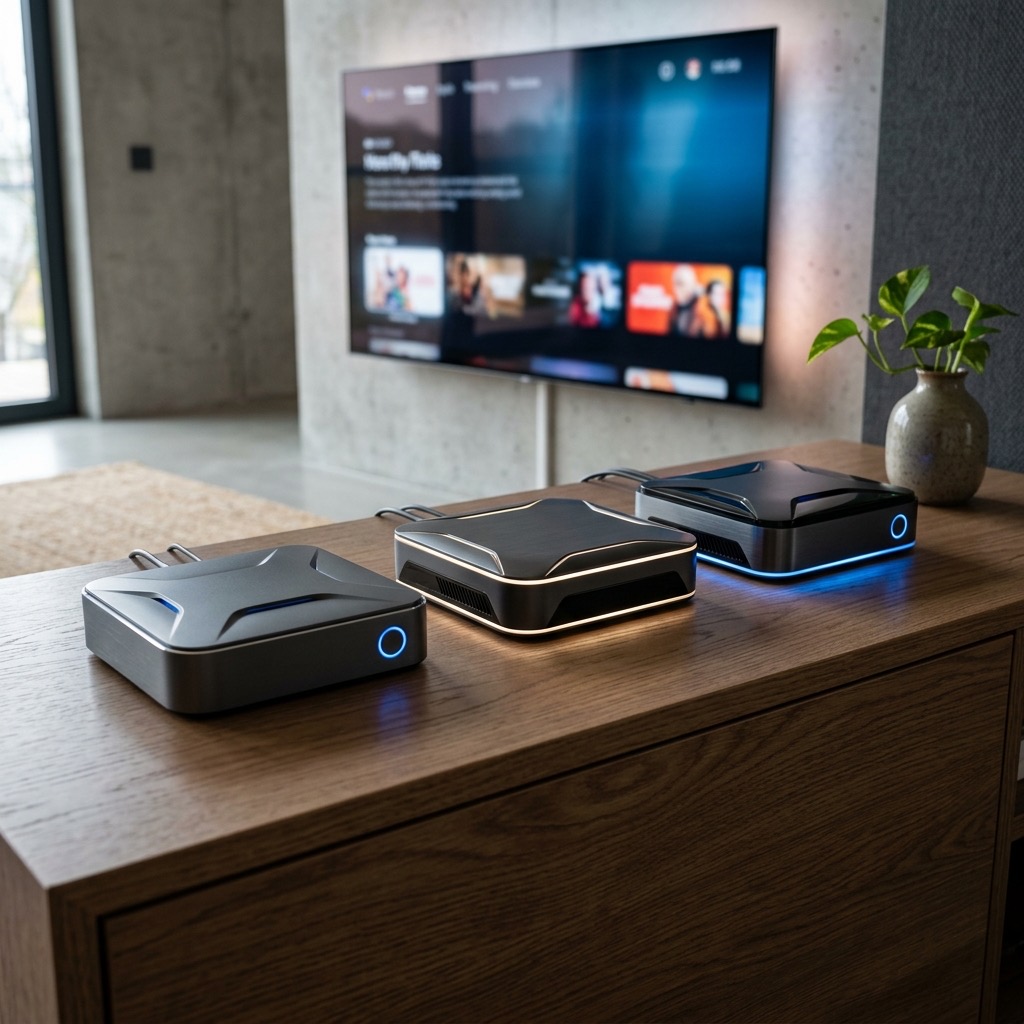
Vilken är den Bästa IPTV Boxen 2026?
Även om dagens Smart TV-apparater är fantastiska, kommer den absolut bästa, snabbaste och mest premium-känslan för streaming alltid från dedikerad hårdvara. TV-tillverkarna snålar ofta på processorn och minnet, vilket kan leda till menyer som laggar och strömmar som buffrar. Lösningen är att koppla in en extern mediaspelare via HDMI. Men marknaden är en djungel av okända märken och billiga Kinaboxar. I detta test ställer vi de tre riktiga tungviktarna mot varandra för att kora den bästa iptv boxen för 2026: Nvidia Shield TV Pro, Apple TV 4K och Formuler Z11 Pro Max.
Nvidia Shield TV Pro (Kungen av Android)
Trots att Nvidia Shield TV Pro inte har uppdaterats hårdvarumässigt på ett par år, är den fortfarande måttstocken som alla andra boxar mäts mot. Shielden är i grunden en spelkonsol inpackad i en streamingenhet, vilket innebär att dess Tegra X1+ processor formligen utklassar i princip allt annat på marknaden när det kommer till rå beräkningskraft. Detta märks direkt.
Fördelen med Nvidia Shield är att den kör Android TV. Detta öppnar upp dörren till den magnifika appen TiviMate. Shieldens processorkraft tillåter dig att köra “Multiview” (Picture-in-Picture) i TiviMate utan en svettdroppe – du kan visa 4 (!) livefotbollsmatcher i FHD samtidigt på skärmen utan att boxen ens blir varm. Dess AI-uppskalningsteknik kan dessutom ta en lågupplöst 720p-ström och på ett magiskt sätt skala upp den så att det ser ut nästan som 4K på din TV. För Android-entusiasten är detta utan tvekan den absolut bästa mediaspelaren du kan köpa för pengar.
Apple TV 4K (Premium, Enkelt och Säkert)
Om Nvidia Shield är Androids flaggskepp, är Apple TV 4K motsvarigheten för de som föredrar en ren, avskalad och otroligt polerad upplevelse. Med ett A15 Bionic-chip under huven skrattar Apple TV åt allt motstånd. Uppstartstider existerar knappt, och animationerna i menyerna ligger på låsta 60 FPS. Det finns aldrig tillstymmelse till hack.
Att köra iptv på apple tv har historiskt sett begränsats av brist på bra appar i App Store. Men detta har ändrats. Idag finns premium-appar som iPlayTV, UHF och SnappT som utnyttjar Apple TV:s fantastiska hårdvaruavkodare. Den största fördelen med Apple TV är stabiliteten. Du behöver aldrig “sidladda” appar eller rensa obskyr system-cache. Du laddar ner en app, loggar in, och det fungerar. För barnfamiljen eller Apple-fanatikern är detta den tryggaste, säkraste och överlag bäst byggda boxen.
Formuler Z11 Pro Max (Den Specialiserade Maskinen)
Här har vi utmanaren. Till skillnad från Apple och Nvidia som bygger allmänna streamingboxar (för Netflix, Youtube, spel etc), bygger Formuler boxar med ett enda syfte i åtanke: IPTV. Formuler Z11 Pro Max kör ett anpassat Android-system och skeppas med deras exklusiva mjukvara MYTVOnline 3 inbyggd.
MYTVOnline 3 är ett mästerverk av en app. Den erbjuder en kanalbläddringsupplevelse som är så lik en traditionell kabel-tv-box att dina mor- och farföräldrar skulle kunna använda den utan instruktioner. Boxen kommer med en riktig, ergonomisk fjärrkontroll (med siffror, färgknappar och EPG-knapp) till skillnad från Apples minimalistiska touch-fjärr. Om du inte bryr dig om att Netflix-appen på denna box inte är officiellt certifierad (den kör i lägre upplösning), och du enbart letar efter en dedikerad maskin för sport och VOD, är Formuler Z11 ett extremt vasst vapen.
Slutsats: Vilken är bäst för dig?
För att besvara frågan vilken som är den bästa iptv boxen måste vi titta på ditt behov och din budget. Det är viktigt att veta att alla dessa boxar kräver ett snabbt nätverk för att briljera (koppla in med Ethernetkabel!). Här är vår officiella dom för 2026:
- VINNARE (ALL AROUND): Nvidia Shield TV Pro. Kombinationen av AI-uppskalning, brutala processorer och möjligheten att köra TiviMate gör detta till entusiastens obestridda val. Den hanterar precis allt du kastar på den.
- BÄST FÖR APPLE-ANVÄNDARE: Apple TV 4K. Om du värdesätter ett reklamfritt, smidigt gränssnitt och fantastisk stabilitet utan “pillande”, så köper du denna. Dess integration i det smarta hemmet är oslagbar.
- BÄST DEDIKERAD UPPLEVELSE: Formuler Z11 Pro Max. Om du bara vill koppla in boxen, skriva in portaladressen i MYTVOnline 3, och byta kanal med en riktig fjärrkontroll med sifferknappar, är denna maskin oöverträffad.
Varför inte bara använda TV:ns inbyggda appar?
Det är en väldigt vanlig fråga. Varför betala 2000 kronor för den bästa iptv boxen när TV:n redan har appar som IBO Player inbyggt? Svaret ligger i hårdvarans livslängd och prestanda. En Smart TV från LG eller Samsung är i första hand byggd för att vara en skärmpanel. Processorn som sitter på kretskortet är ofta extremt underdimensionerad för att hålla nere tillverkningskostnaderna. Efter bara ett eller två år slutar tillverkarna ofta skicka mjukvaruuppdateringar till operativsystem som WebOS eller Tizen.
Resultatet? Din TV blir smärtsamt långsam. Att bläddra i kanalmenyer tar sekunder, apparna kraschar och minnet fylls upp. Genom att investera i en Nvidia Shield eller en Apple TV outsourcar du allt det tunga arbetet till en maskin som är byggd specifikt för ändamålet. Du får dessutom tillgång till oändligt mycket bättre, snabbare och snyggare mjukvara (som TiviMate för Android). Din TV används enbart som en “dum” skärm som visar bilden, vilket förlänger TV:ns livslängd med många år.
Vikten av en ordentlig fjärrkontroll
Något som ofta glöms bort i specifikations-hetsen är ergonomi. När du tittar på live-TV navigerar du ofta mellan dussintals kanaler per kväll. Apple TV-fjärrkontrollen är vacker att titta på, men dess touch-yta (Siri Remote) kan driva vem som helst till vansinne när man försöker pricka exakt rätt i en TV-tablå. Det är här enheter som Formuler briljerar.
Formulers Z-serie skeppas med fjärrkontroller som har riktiga, taktila knappar för kanalsurfning, färgknappar (som används flitigt i EPG:er) och dedikerade knappar för att hoppa direkt in i VOD-arkivet eller Live-TV. Även Nvidia har uppdaterat sin Toblerone-formade Shield-fjärrkontroll med bakgrundsbelysta knappar som är en dröm att använda i biomörkret. Att välja den bästa iptv boxen handlar alltså lika mycket om hur den känns i handen som vilka processorer som sitter under plasthöljet.
Vanliga Frågor om IPTV Boxar
Behöver jag en box om jag har en helt ny OLED TV?
Om TV:n är från årets lineup och kör ett modernt system (som Google TV), klarar du dig ofta utmärkt det första året. Men i takt med att streaming-apparna kräver mer internminne, är en box alltid den bästa långsiktiga investeringen för en garanterat laggfri kväll.
Förståelsen för Xtream Codes API vs M3U
Om du är ny inom världen av digital streaming har du förmodligen stött på dessa märkliga tekniska termer när du försöker logga in i din app. Din leverantör skickar ett mail fyllt med länkar, användarnamn och serveradresser. Men vad ska man egentligen knappa in i TV:n? I denna tekniska men lättförståeliga guide går vi igenom exakt vad xtream codes api är, hur det skiljer sig från en gammaldags M3U-länk, och varför du alltid bör välja API-inloggningen för en smidigare upplevelse.
Vad är en M3U-Länk? (Den gamla skolan)
Låt oss börja med ursprunget. En M3U (vilket står för MP3 URL) är ett otroligt gammalt text-baserat filformat som ursprungligen uppfanns på 90-talet av Winamp för att skapa spellistor för musik. Inom TV-streaming innehåller denna extremt långa webblänk (som kan vara över 150 tecken lång) en direkt instruktion till din spelare om exakt var på internet varje enskild TV-kanal finns.
Problemet med M3U: Först och främst är det ett rent helvete att skriva in http://server.domain.com:8080/get.php?username=kalleanka&password=12345&type=m3u_plus&output=ts med en traditionell Samsung-fjärrkontroll. Skriver du fel på en enda bokstav fungerar ingenting. För det andra är en M3U-fil extremt statisk. Din app måste ofta ladda ner hela den massiva textfilen (som kan innehålla 50 000 kanaler och VODs) i ett svep, vilket gör uppstarten av appen olidligt långsam, särskilt om du saknar en stark processor.
Vad är Xtream Codes API? (Den moderna lösningen)
Ett API (Application Programming Interface) är ett sätt för två dataprogram att prata med varandra i realtid. Istället för att ladda ner en gigantisk statisk fil, introducerades xtream codes api för att låta din TV-app (t.ex. Smarters Pro) “fråga” våra servrar om information dynamiskt.
När du loggar in med Xtream Codes får du tre enkla fält på skärmen att fylla i, istället för en 150-teckens länk:
- Server URL:
http://server.adress:port(Bara bas-adressen, t.ex. nordisktv.io) - Username: KalleAnka (Ditt unika användarnamn)
- Password: 12345 (Ditt lösenord)
Systemet utvecklades ursprungligen av företaget Xtream Codes, vars mjukvara revolutionerade hur servrar strukturerade videoströmmar. Idag har mjukvaran bytt namn och modifierats (ofta kallad Xtream UI), men API-standarden lever kvar som branschstandard.
Fördelarna med att använda API:et
Varför rekommenderar vi alltid Xtream Codes till våra kunder? Svaret är hastighet och organisation.
Eftersom appen kommunicerar dynamiskt med servern, behöver den inte ladda ner hela film- och serie-biblioteket (VOD) varje gång du startar TV:n. Den laddar bara in kategorierna först. När du klickar på “Actionfilmer”, gör appen ett snabbt API-anrop till servern och frågar: “Vilka actionfilmer har ni idag?” Servern svarar på millisekunder. Detta drastiska minskande av datatrafik gör att appar flyter silkeslent även på äldre Samsung Smart TV-apparater.
Dessutom hanterar API:et EPG (TV-tablån) mycket smartare, och det integrerar funktionalitet som “Catch-Up” (att spola tillbaka i livesändningar) sömlöst, något som ofta krånglar med statiska M3U-inläsningar.
Vilka appar stödjer detta?
Idag är API:et så djupt förankrat i industrin att i stort sett varenda premium-app stödjer det. Om du letar efter den bästa iptv appen kommer du garanterat att hitta alternativet “Logga in med Xtream Codes”.
De tre mest rekommenderade apparna som använder API:et till sin fulla potential är:
- TiviMate: Utnyttjar API:et maximalt. Tillåter dig att dölja kategorier (via API) och städa upp din spellista fantastiskt effektivt.
- IPTV Smarters Pro: Appen som i princip designades för Xtream Codes. Deras inloggningsskärm är själva definitionen av API-standarden i branschen.
- GSE Smart IPTV / iPlayTV: Perfekta val för användare i Apple-ekosystemet.
I slutändan handlar valet om bekvämlighet och prestanda. Att kämpa med en oändlig M3U-länk tillhör dåtiden. När du beställer ett paket hos Nordisk TV skickar vi dig givetvis dina inloggningsuppgifter formaterade perfekt för Xtream Codes API, så att du kan komma igång på under en minut.
Säkerhet och Integritet med API:er
Ur ett säkerhetsperspektiv är xtream codes api också att föredra. När du använder en traditionell M3U-länk innehåller själva länken ditt användarnamn och lösenord i klartext (t.ex. ?username=dittnamn&password=dittlosen). Om någon får tag på denna länk, eller om den sparas i loggfiler på din router, är ditt konto komprometterat. De flesta premium-appar som använder Xtream Codes-inloggning krypterar kommunikationen mellan appen och servern (ofta via HTTPS port 443), vilket gör det avsevärt svårare för utomstående, inklusive din internetleverantör, att “sniffa” dina inloggningsuppgifter.
Detta säkerhetslager är avgörande om du använder dig av offentliga Wi-Fi nätverk när du är på resande fot och försöker streama fotboll på hotellrummet. Med API-standarden skickas dina anrop säkert, och servrarna kan autentisera dig utan att sända onödig datatrafik fram och tillbaka över okrypterade protokoll.
Hur fungerar Catch-up och VOD tekniskt?
En av de absolut mest uppskattade funktionerna i modern TV-tittande är “Catch-up” (arkivfunktionen), där du kan spela upp en sändning som sändes för tre dagar sedan. Om du matar in en statisk M3U-länk i en enklare app, saknas ofta den underliggande strukturen för att tala om för spelaren vilka program som har ett arkiv.
Med xtream codes api skickar servern kontinuerligt metadata. Den talar om exakt hur många minuter som spelats in, när programmet började, och tillhandahåller en specifik strömningsadress för just den inspelade filen. Samma sak gäller för VOD (Video on Demand) biblioteket. Istället för en kaotisk lista med 10 000 filmtitlar i textformat, hämtar API:et strukturerade mappar, IMDB-betyg, regissörer och skådespelare, vilket låter din app bygga ett snyggt Netflix-liknande gränssnitt på skärmen framför dig.
När du väljer leverantör ska du därför alltid dubbelkolla att de har fullt stöd för Xtream API-protokollet, och undvika “gratislistor” online som bara distribueras via korta M3U-strängar.
Vanliga Frågor (FAQ)
Fungerar min gamla M3U länk i appar som kräver API?
Ja, i de flesta fall kan du manuellt konvertera en M3U-länk till API-format. Länken består oftast av en domän (din Server URL), följt av ett användarnamn och lösenord inbäddat i URL-strängen. Du bryter helt enkelt ut dessa tre delar och skriver in dem separat.
Vad betyder Error 401?
Error 401 (Unauthorized) betyder oftast att ditt lösenord är felaktigt, eller att ditt abonnemang har gått ut och deaktiverats av serverns säkerhetssystem.
Varför är API säkrare mot internetleverantörer?
Eftersom trafiken mellan din app och serverns API ofta sker över krypterade standardportar (som 443), blir det extremt svårt för din internetleverantör (ISP) att identifiera eller blockera videoströmmen. Detta ökar din integritet avsevärt.

Hur du kan Streama Allsvenskan (Till rätt pris)
Kärleken till svensk fotboll är starkare än någonsin, men priset för att följa sitt lag har blivit orimligt högt. Rättigheterna till Sveriges högsta liga flyttas mellan olika storbolag, och med varje flytt chockhöjs månadsavgiften för supportrarna. Idag kostar ett abonnemang hos Discovery+ (nuvarande Max/Warner Bros) astronomiska summor om du vill se alla matcher. Måste det vara så här dyrt att streama allsvenskan? I denna artikel ska vi utforska marknadens alternativ och varför hundratusentals svenskar istället väljer smartare, bredare lösningar för sin sportunderhållning.
Varför kostar det så mycket?
När Allsvenskan (Svensk Elitfotboll) säljer sina sändningsrättigheter till mediejättarna, handlar det om miljardbelopp. Bolag som Discovery, Viaplay och C More tvingas bjuda över varandra för att vinna anbuden. För att få tillbaka denna massiva investering – och dessutom göra vinst – vältrar de över kostnaden på slutkonsumenten. De tvingar in sporten i ett “Premium”-paket, som de sedan kryddar med golf, ishockey och filmer du kanske inte ens vill ha, enbart för att kunna motivera en månadsavgift på 600-700 kr.
För en passionerad fotbollssupporter som i första hand bara vill se sitt lokala lag spela, blir detta en orimlig ekonomisk börda över en hel säsong. Om man räknar ihop årskostnaden landar den ofta på upp emot 8000 kronor. Det är just detta monopol som drivit fram explosionen av alternativa plattformar på nätet.
Lösningen: Det kompletta utbudet på en plats
Genom att skaffa ett premiumabonnemang från Nordisk TV (eller liknande seriösa leverantörer), kringgår du inlåsningseffekten. Vi paketerar inte in allsvenskan i något dyrt tilläggspaket. I vår lista över svenska iptv kanaler ingår precis allt, från minut ett. Du får tillgång till samtliga sport-kanaler (som Discovery+ Sport, Viasat Premium, C More, TV4 Sportkanalen etc) direkt i din app, i kristallklar HD och FHD, med svensk kommentator.
Detta betyder att du under en och samma lördag kan streama allsvenskan kl 15:00, byta kanal för att se Premier League kl 18:30, och sedan titta på UFC klockan 04:00 på natten – allt för en och samma extremt låga årskostnad, oftast motsvarande vad du hade betalat för två månader hos de stora bolagen.
Vad krävs rent tekniskt för att titta?
Många tror att man måste vara en “hacker” för att sluta betala monopolpriser och istället installera en smart tv-lösning. Inget kunde vara längre från sanningen. Idag är gränssnitten exakt lika snygga och enkla att använda som den officiella Max– eller Viaplay-appen.
- Har du en Smart TV? Sök bara upp en app som “IBO Player” eller “Smarters Pro” i TV:ns butik, ladda ner den, och logga in med uppgifterna du får av oss i mailen. Mer avancerat än så är det inte.
- Har du en Apple TV? I vår guide om hur du får in iptv på apple tv förklarar vi steg för steg hur du laddar ner en premium-app och får in tablån på nolltid.
- Viktigast av allt (Internet): Fotboll är en extremt snabb sport. Snabba paningar över gräset kräver hög så kallad “bitrate” och 50 FPS (bilder per sekund). För att slippa lagg måste du ha en stabil internetuppkoppling – vi rekommenderar minst 50 Mbit/s över en nätverkskabel, inte Wi-Fi!
Slipp C-Sports och dålig bildupplösning
Vi måste också prata om kvalitet. Innan vi lanserade våra moderna 4K-servrar, vände sig många svenskar till “fulstream”-sidor på webben (hemsidor pepprade med virus, popups, kasinoreklam och pornografiska annonser) för att streama allsvenskan gratis. Även om det var gratis, var det frustrerande: bilden låg på låga 480p, frös var femte minut, och ofta var kommentatorn från Mellanöstern eller Spanien.
Det moderna alternativet vi erbjuder ger dig den exakta, officiella TV-sändningen okomprimerad från satellit eller fiber. Du får experternas studionsnack innan match, de högupplösta repriserna från VAR-rummet, och surround-ljud från klackarna på arenan. Du får en premiumprodukt, utan premiumprislappen.
Kan jag titta i mobilen och på stugan?
En enorm fördel med att klippa kabeln till de traditionella leverantörerna är flexibiliteten. Ditt konto hos oss är inte låst till en specifik fysisk fiberadress eller digitalbox från Telia. Ligger du på stranden i Spanien under semesterveckan och ditt lag spelar ett avgörande derby? Inga problem. Ladda ner appen GSE Smart IPTV eller Smarters på din iPhone, skriv in dina uppgifter, och streama matchen över hotellets Wi-Fi (Tänk dock på att vår tjänst tillåter en anslutning i taget, om du inte köper ett tvilling-abonnemang). Framtiden för sport-streaming är gränslös, stabil och prisvärd.
Kvalitet på svenska kommentatorer och studion
Många undrar om man går miste om den svenska expertisen när man väljer att streama allsvenskan via en alternativ plattform. Svaret är ett rungande nej. Våra kanaler sänder exakt samma “feed” (ström) som går ut från TV-huset. Det innebär att du får lyssna på samma välkända svenska experter i studion inför avspark, samma analyser i halvtid, och exakt samma svenska kommentatorer under matchens gång. Du kompromissar absolut noll procent på den redaktionella kvaliteten.
Tack vare vår avancerade infrastruktur med “Load Balancing” (lastbalansering), säkerställer vi också att sändningen inte fryser ihop just när ett avgörande mål ska falla under de mest välbesökta derbyna. Ofta drabbas faktiskt de officiella playtjänsterna av värre överbelastningsproblem än våra servrar, eftersom de ligger tätt kopplade till klumpiga webblösningar.
Hur snabbt nätverk krävs för 4K-sport?
För att uppleva allsvenskan i sin fulla glans krävs rätt nätverksuppsättning hemma hos dig. En vanlig missuppfattning är att man behöver en Gigabit-uppkoppling (1000 Mbit/s). Sanningen är att en okomprimerad UHD/4K-ström för fotboll sällan drar mer än 30 Mbit/s. Felet ligger nästan uteslutande i *hur* signalen skickas sista metern fram till din skärm.
Stäng av Wi-Fi:t på din Smart TV direkt. Trådlösa signaler störs av allt från grannens router till tjocka betongväggar, vilket leder till “packet loss” (förlorade datapaket). Inom live-sport märks detta direkt som ett lagg i bilden. För att streama allsvenskan felfritt: dra en nätverkskabel (CAT6) från din router direkt in i din Apple TV eller Smart TV. Det löser 90% av alla buffringsproblem. Om du fortfarande upplever problem under matchdagar, slå på en VPN-tjänst för att undvika att din lokala internetleverantör (som Telia eller Tele2) aktivt stryper din nedladdningshastighet.
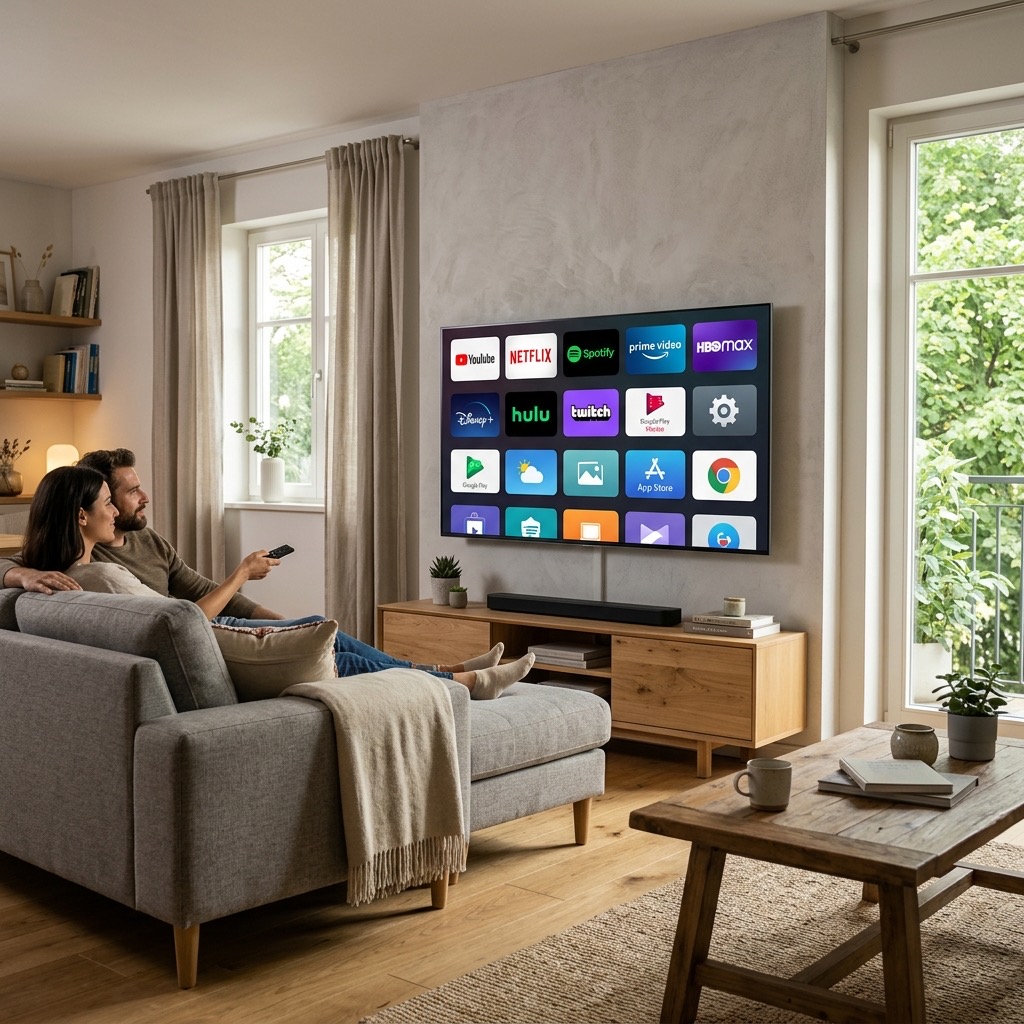
Konfigurera IPTV för Android TV 2026
Har du nyligen köpt en Sony Bravia, Philips eller TCL med inbyggd Android TV (eller Google TV)? Då har du gjort ett utmärkt val. Att köra iptv för android tv är betydligt smidigare och mer flexibelt än på stängda system som Samsung eller LG. I den här djupgående guiden går vi igenom hur du hittar de absolut bästa apparna direkt i appbutiken, hur du “sidladdar” appar som saknas, och vilka kritiska nätverksinställningar du måste justera för att få ut 4K-kvalitet utan irriterande lagg och frysningar.
Varför Android TV är Kung för Streaming
Operativsystemet Android TV (och dess nyare gränssnitt Google TV) bygger på en öppen arkitektur. Till skillnad från Apple TV som låser in dig i sin egen App Store, ger Google dig friheten att installera APK-filer (installationsfiler) direkt från internet om du vill. Det betyder att oavsett hur marknaden för streaming-appar förändras, kommer din TV aldrig att bli omodern eller utelåst från de senaste uppdateringarna.
Dessutom har de flesta moderna Android-skärmar idag kraftfulla processorer (SoC) från tillverkare som MediaTek, vilka enkelt klarar av att hårdvaruavkoda den tunga videokompressionen H.265 (HEVC) som vi använder för våra 4K-strömmar. Detta ger dig en blixtsnabb upplevelse och en knivskarp bild under livesport.
De Bästa Apparna på Google Play Store
När du startar din TV och klickar på applikationen för Google Play Store, har du tusentals alternativ att välja bland. Här är de tre absolut starkaste kandidaterna när vi utvärderar den bästa iptv appen specifikt för Android-ekosystemet.
1. TiviMate (Den Otvivelaktiga Mästaren)
Vi kan inte understryka detta nog: Om du har en enhet som stödjer TiviMate, ska du använda TiviMate. Den är designad uteslutande för att styras med en traditionell TV-fjärrkontroll (inte touchskärmar). EPG:n (TV-tablån) laddar på bråkdelen av en sekund, byten mellan kanaler sker ögonblickligen, och designen känns som en premiumbox från Telia eller Viasat. Dessutom har den inbyggt stöd för Catch-up (arkiv) och Picture-in-Picture, vilket låter dig kolla på två fotbollsmatcher samtidigt.
2. IPTV Smarters Pro
Smarters Pro är ett fantastiskt gratisalternativ. Det är otroligt användarvänligt eftersom du bara behöver skriva in ditt användarnamn, lösenord och server-URL. Appen är uppdelad i stora rutor för “Live TV”, “Filmer” och “Serier”, vilket är perfekt om du har barn i hushållet som behöver ett superenkelt gränssnitt. Du hittar den direkt i Play-butiken.
3. XCIPTV
Ett spännande och modernt alternativ är XCIPTV. Den har en otroligt snygg, mörk layout med stora filmomslag i VOD-sektionen som den hämtar från IMDB. Spelaren (ExoPlayer) som används internt är mycket kraftfull och minimerar chansen för att ljudet och bilden hamnar i osynk (vilket annars kan hända på vissa billiga TV-apparater).
Sideloading: Så installerar du appar från nätet
Ibland kan Google av misstag, eller pga geografiska rättigheter, blockera en app i din lokala Play-butik. Då måste du “sidladda” den. Processen är väldigt lik den vi beskrivit i vår guide för hur man installerar iptv på firestick.
- Gå till Google Play Store på din TV och ladda ner appen “Downloader by AFTVnews”.
- Gå till TV:ns Inställningar > Appar > Säkerhet & Begränsningar.
- Slå på “Okända källor” (Unknown Sources) för appen Downloader.
- Öppna Downloader, skriv in URL:en till APK-filen (tex tivimate.com) och klicka på ladda ner.
- Följ instruktionerna på skärmen för att slutföra installationen.
Optimera Prestandan – Undvik Buffring
En smart-TV är i grund och botten en väldigt stor och platt dator. Och precis som din dator kan den bli långsam om arbetsminnet fylls upp. Om du upplever lagg eller att iptv buffrar på din Android TV, är det sällan nätverket (om du använder en kabel) utan ofta TV:ns RAM-minne som spökar. Här är expertens checklista för en smärtfri upplevelse:
Rensa Cache minnet: TiviMate och Smarters laddar in tusentals små bilder (kanallogotyper och filmaffischer). Dessa lagras i TV:ns cache. Gå in i Inställningar > Appar > [Din IPTV App] > klicka på “Rensa Cache”. Gör detta en gång i månaden. Tryck aldrig på “Rensa Data”, för då raderas dina inloggningsuppgifter!
Stäng av bakgrundsappar: Har du Netflix, YouTube och Spotify snurrande i bakgrunden? Android TV är ofta dåligt på att döda inaktiva appar. Tvångsavsluta appar du inte använder för att frigöra RAM för livesändningarna.
Slå på Hårdvaruavkodning (Hardware Decoding): Inne i TiviMate eller Smarters inställningar (ofta under Uppspelning/Playback), se alltid till att “Hardware Decoding” är på. Detta säkerställer att TV:ns grafikchip drar det tunga lasset, snarare än den svaga huvudprocessorn.
Säkerhet & VPN på Android
En av de största fördelarna med iptv för android tv är det enorma utbudet av säkerhetsappar. Till skillnad från Apple TV (som historiskt sett haft bristfälligt VPN-stöd) eller Samsung Tizen (som har noll stöd), kan du gå in i Google Play Store, söka efter NordVPN eller ExpressVPN, och installera klienten direkt på din TV på 20 sekunder. Om din internetleverantör (som Telia eller Tele2) aktivt stryper (“throttlar”) din videoström på helgerna, räcker det med ett knapptryck på din VPN-app för att dirigera om trafiken krypterat och återfå din perfekta bildkvalitet.
Fördelar med Chromecast with Google TV
Ett av de absolut mest prisvärda sätten att få in iptv för android tv är inte att köpa en helt ny TV, utan att köpa en Chromecast med Google TV. För under tusenlappen förvandlar du vilken gammal “dum” TV som helst till en modern streamingmaskin. Denna lilla puck drivs av samma ekosystem som vi pratat om ovan, vilket innebär att du får full tillgång till Play Store och appar som TiviMate och XCIPTV. Den medföljande fjärrkontrollen är dessutom oerhört smidig och kan ofta styra volymen på din TV via IR.
Det finns dock en hake med budget-enheter som Chromecast: det extremt begränsade lagringsutrymmet. Ofta har de bara 8GB lagring totalt, varav operativsystemet tar upp hälften. När du använder appar med gigantiska EPG-filer (TV-tablåer) fylls detta utrymme upp på ett par veckor. Det är därför kritiskt att du lär dig rensa app-cachen regelbundet, som vi beskrev i föregående sektion, eller köper till en USB-C hubb för att ansluta ett externt USB-minne för extra lagring.
Snabba Frågor & Svar
Kan jag spela in program på Android TV?
Ja, om du använder appar som TiviMate och ansluter en extern USB-hårddisk kan du spela in livesändningar. Var dock noggrann med att TV:n ofta kräver att du formaterar USB-minnet till ett specifikt filformat (som FAT32) för att den ska kunna skriva stora videofiler.
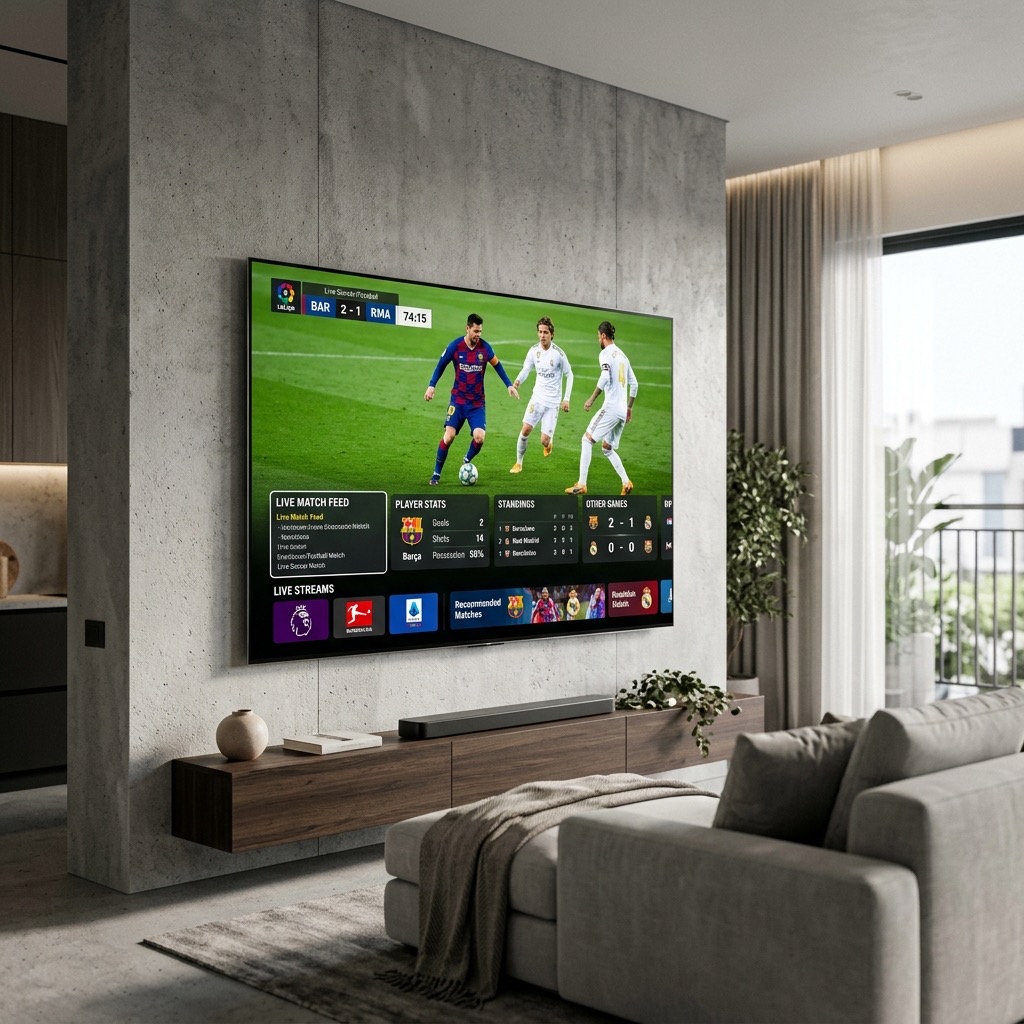
Hur du får in IPTV på LG Smart TV
LGs marknadsdominans med sina otroliga OLED-paneler har gjort dem till kungen av vardagsrummet. Kontrasten och svärtan som en modern LG C-serie eller G-serie levererar gör biokvällar och sportevent till rena rama magin. Men för att titta på den där Champions League matchen i 4K behöver du rätt mjukvara. I den här guiden förklarar vi steg för steg hur du laddar ner de bästa apparna för iptv på lg, hur du anger dina inloggningsuppgifter och hur du minimerar lagg i LGs operativsystem WebOS.
WebOS: Ett stängt men snabbt system
Precis som vi diskuterade i vår guide för Samsung TV, är LGs operativsystem (WebOS) ett stängt ekosystem. Du kan inte gå ut på nätet och ladda ner vad som helst (s.k. sideloading), utan är tvingad att använda de appar som finns i “LG Content Store“.
Historiskt sett har detta varit frustrerande för användare, eftersom LG ibland plockat bort populära appar som Smart IPTV utan förvarning. Lyckligtvis, under 2026, finns det extremt starka premium-appar kvar i butiken som förvandlar din TV till en renodlad digitalbox. Boxen har dessutom den magiska kontrollen (“Magic Remote”) som gör det busenkelt att peka och klicka i menyerna.
Steg 1: De Bästa Apparna i LG Content Store
Ta din Magic Remote, tryck på Hem-knappen och navigera till LG Content Store. Använd förstoringsglaset för att söka. Här är de tre bästa apparna för iptv på lg som du kan installera just nu:
1. IBO Player (Bästa helhetsupplevelsen)
IBO Player dominerar den inbyggda Smart TV-marknaden just nu. Den är lättviktig, laddar TV-tablån snabbt och ser enormt professionell ut. När du öppnar appen första gången ser du en skärm med texten “Device MAC” och “Device Key”. Låt TV:n stå på. Använd din dator eller mobil, logga in på IBO Players hemsida, och klistra in M3U-länken som du fått från din orderbekräftelse hos Nordisk TV. Starta om appen på TV:n och alla kanaler laddas in.
2. IPTV Smarters Pro
Smarters Pro är tillgängligt på LG och är det enklaste valet för dig som vill ha snabb inloggning direkt med fjärrkontrollen. Du väljer “Logga in med Xtream Codes” och fyller i Namn, Användare, Lösen och Server-URL. Smarters är bra, men var beredd på att designen kan kännas lite klumpig jämfört med IBO Player, och den kan ha problem att spela upp undertexter på vissa filmer i LG:s inbyggda mediaspelare.
3. DuplexPlay / Flix IPTV
Om varken IBO eller Smarters finns kvar i din region, sök efter Flix IPTV. Den aktiveras på samma sätt som IBO Player via en Device MAC. Den har ett mörkt tema som ser fantastiskt ut på LGs OLED-skärmar.
Steg 2: Bildinställningar för LG OLED & NanoCell
LG-apparater är ökända för att använda enormt aggressiv bildbehandling från fabriken. Om du kollar på en hockeymatch och tycker att pucken försvinner eller hackar fram över isen, kallas detta för “Soap Opera Effect” (TruMotion på LG-språk). För den bästa sportupplevelsen via iptv på lg, ändra detta direkt:
- Tryck på kugghjulet på fjärrkontrollen -> Alla inställningar -> Bild.
- Välj Filmmaker Mode eller ISF Expert (Mörkt rum) som bildprofil. Detta avaktiverar alla artificiella filter.
- Gå till Bild -> Avancerat -> Tydlighet (Clarity).
- Stäng av Brusreducering och MPEG-brusreducering helt. De gör bara bilden suddig.
- Leta upp TruMotion. Ställ in den på “Användarvald” med De-Judder på 0 och De-Blur på 0-2, eller stäng av det helt. Fotboll ska sändas i rå 50 FPS, LG ska inte försöka “gissa” sig till extra bildrutor.
Felsökning: WebOS Lågt Minne
Den största nackdelen med WebOS på äldre (och ibland nyare) TV-modeller är att de har otroligt lite internminne (RAM). När du laddar en spellista med 50 000 kanaler och flera gigabyte av VOD-filmer, fylls LGs minne upp snabbt. Då kan TV:n tvångsavsluta appen och gå ut till startskärmen med ett felmeddelande om “Out of memory”.
För att lösa detta: Dra ut strömsladden från väggen i en minut. Detta kallas en “hard reset” och tömmer TV:ns temporära arbetsminne. Se sedan till att städa i din spellista (göms mappar med kanaler från länder du aldrig tittar på inne i appens inställningar).
Slutligen, som alltid, dra en fysisk Ethernet-kabel från din router in i baksidan av din LG TV. Detta avlastar TV:ns inbyggda trådlösa nätverkskort, förhindrar att strömmen buffrar, och säkerställer maximal prestanda under livesändningar.
Vanliga Frågor (FAQ) om LG TV
Varför finns inte Smart IPTV längre?
LG raderade appen SIPTV från den svenska butiken på grund av påtryckningar och interna policyförändringar. Om du hade appen tidigare kan du installera om den från ett USB-minne, men vi rekommenderar starkt att du byter till den mycket modernare IBO Player.
Varför får jag “Audio Not Supported”?
Modeller från 2020 och nyare saknar DTS-licens. Om en film spelas upp från VOD-biblioteket med ett specifikt surroundljuds-format som LG vägrar avkoda, får du bild men inget ljud. I dessa fall måste du tyvärr välja en annan film, eller koppla in en extern mediespelare.
Alternativ till inbyggda appar (Äldre TV-modeller)
Vad händer om du har en fantastisk LG OLED från 2017 som har perfekt bild, men WebOS är så utdaterat att appbutiken inte längre uppdateras? Tyvärr är Smart-TV industrin känd för sin korta livslängd när det gäller mjukvaru-uppdateringar. När iptv på lg börjar lagga på grund av att TV:ns inbyggda processor är för gammal, ska du inte kasta TV:n!
Lösningen är att kringgå LG:s system helt och hållet. Genom att köpa en modern mediaspelare för några hundralappar, exempelvis en Amazon Firestick 4K eller en Google Chromecast med Google TV, och koppla in i TV:ns HDMI-port, får du plötsligt ett blixtsnabbt, hypermodernt gränssnitt. Du kan då ladda ner Android-appar som TiviMate, samtidigt som du fortsätter njuta av bildkvaliteten från din fantastiska LG-panel.
Måste jag köra IPTV utan VPN?
Säkerhet online är ett ständigt diskussionsämne. När du köper ett abonnemang från en tjänsteleverantör som Nordisk TV, ställs du oundvikligen inför frågan: Ska jag köra min iptv utan vpn för maximal hastighet, eller måste jag skaffa en VPN (Virtual Private Network) för att dölja min trafik? I den här artikeln djupdyker vi i hur svenska internetleverantörer (ISP) agerar, vad lagen säger, och de tekniska konsekvenserna för din bildkvalitet.
Är det farligt att streama utan VPN i Sverige?
Vi har redan avhandlat den legala aspekten detaljerat i vår artikel Är IPTV lagligt i Sverige?, men det korta svaret är: För slutkonsumenten (du som tittar i soffan) har det historiskt sett inte resulterat i några rättsliga påföljder att bara ta emot en dataström. Polisens och upphovsrättsalliansernas fokus ligger på personerna som driver servrarna, inte “Svensson” som tittar på travet.
Att köra iptv utan vpn betyder att din internetleverantör (t.ex. Telia, Bahnhof, Telenor) teoretiskt sett kan logga vilken IP-adress din TV ansluter till. De flesta stora leverantörer bryr sig dock inte om detta och raderar loggarna ganska snabbt. Ur ett rent lagligt perspektiv i Sverige 2026, känner sig den stora massan väldigt trygg med att streama “öppet”.
Den tekniska anledningen TILL att använda VPN
Men… här kommer den stora anledningen till varför cirka 30-40% av våra kunder tvingas slå på en VPN förr eller senare. Anledningen är inte säkerhet. Anledningen är “Throttling” (Bandbreddsstrypning). Som vi nämnde i vår felsökningsguide Varför IPTV buffrar, använder internetleverantörerna automatiska trafikfilter.
När det är lördag kväll och ett gigantiskt fotbollsderby spelas, belastas internetoperatörernas internationella nätverkslinor enormt. Operatören ser då en okrypterad dataström med enorma mängder kontinuerlig videodata komma in till tiotusentals svenska hem från en serverhall utomlands. Operatören aktiverar ett filter för att sänka (“throttla”) denna specifika trafik, för att spara plats åt sina egna tjänster. Resultatet? Din bild fryser. Du buffrar konstant och sändningen är obrukbar.
Lösningen? Du slår på en VPN. VPN:en skapar en tunnel. All videodata krypteras till oigenkännlighet inuti tunneln. Telia ser nu bara att du kommunicerar med en VPN-server i Stockholm (vilket är extremt vanligt för distansarbete och företagsnät), men de vet inte VAD du laddar ner, och kan därmed inte fälla ner sitt filter. Plötsligt försvinner allt lagg.
Fördelarna med IPTV utan VPN
Trots detta bör man förstå att kryptering inte är gratis i termer av prestanda. Att köra iptv utan vpn är alltid, i grunden, snabbare och stabilare OM din internetleverantör lämnar dig ifred.
- Lägre latens (Ping): Din TV pratar direkt med våra servrar i norra Europa. Om du sätter en VPN i Amsterdam emellan, måste datan ta en omväg. Detta påverkar inte videon mycket, men kanalbyten kan gå lite långsammare.
- Mindre hårdvarukrav: Att kryptera och dekryptera trafik i realtid kräver en bra processor. Många gamla Smart-TVs eller billiga mediaspelare (som tidiga Firesticks) orkar helt enkelt inte köra en VPN-app samtidigt som en 4K-video spelas. Boxen överhettas.
- Inga Extra Kostnader: En premium-VPN som NordVPN eller ExpressVPN kostar drygt 500-1000 kr om året. Utan den slipper du en extra löpande kostnad.
Hur du testar om du behöver en VPN
Gör så här om du vill veta om din ISP saboterar för dig:
Anslut till kanalen när den buffrar som värst på TV:n. Ta sedan din mobiltelefon (som är ansluten till samma Wi-Fi hemma), stäng av Wi-Fi så att du surfar på ditt 4G/5G-mobilnät. Öppna IPTV-sändningen i mobilen. Fungerar sändningen felfritt i 5G-nätet men laggar på ditt fasta bredband? Då stryper din fasta leverantör anslutningen till våra servrar. Skaffa en VPN.
Sammanfattning och Råd
Vår officiella rekommendation till dig som precis köpt ett abonnemang är att börja streama utan VPN. Det är den smidigaste och enklaste vägen in. Om du har en bra leverantör som Bahnhof brukar det aldrig vara några problem.
Märker du dock att bilden konstant “fastnar” vid storkvartar trots att du använder nätverkskabel (och testat att det flyter i mobilen), då är det dags att ladda ner ExpressVPN eller NordVPN, ansluta till en svensk server, och låta magin ske.
Är det säkert att betala utan VPN?
När vi diskuterar säkerhet kring iptv utan vpn, måste vi också beröra betalningsmetoder. När du befinner dig på vår hemsida för att köpa ett abonnemang, sker din kommunikation över en säker HTTPS-anslutning. Det innebär att din internetleverantör enbart ser att du besöker vår domän, men de kan inte se vilken data som skickas (tex kortuppgifter eller lösenord). Om du betalar med krypto (som Bitcoin) tillkommer ett extra lager av anonymitet, oavsett om du använder VPN eller inte.
För att summera betalningsaspekten: du behöver absolut inte ha en VPN aktiverad när du genomför ditt köp. Krypteringen i din webbläsare räcker mer än väl. Det är endast under den faktiska streaming-processen, när videodata skickas i realtid, som din operatörs filter kan ställa till det för prestandan.
Vilken VPN är bäst för nybörjare?
Om du kommit fram till att du tvingas använda VPN för att slippa buffring, ställs du inför valet av vilken tjänst du ska köpa. Marknaden är enorm, men för streaming från Sverige rekommenderar vi generellt NordVPN eller ExpressVPN. Dessa två har dedikerade servrar optimerade för streaming, och de har blixtsnabba klienter (appar) som du kan ladda ner direkt på din Smart TV eller Firestick.
Viktigast av allt är att du väljer en svensk server i din VPN-app. Om du befinner dig i Sverige och väljer en server i USA, måste datan färdas över Atlanten två gånger, vilket kommer sänka din hastighet markant. Genom att välja en svensk VPN-server döljer du trafiken för din lokala operatör, men behåller en kort fysisk väg till våra datacenter i Nordeuropa.
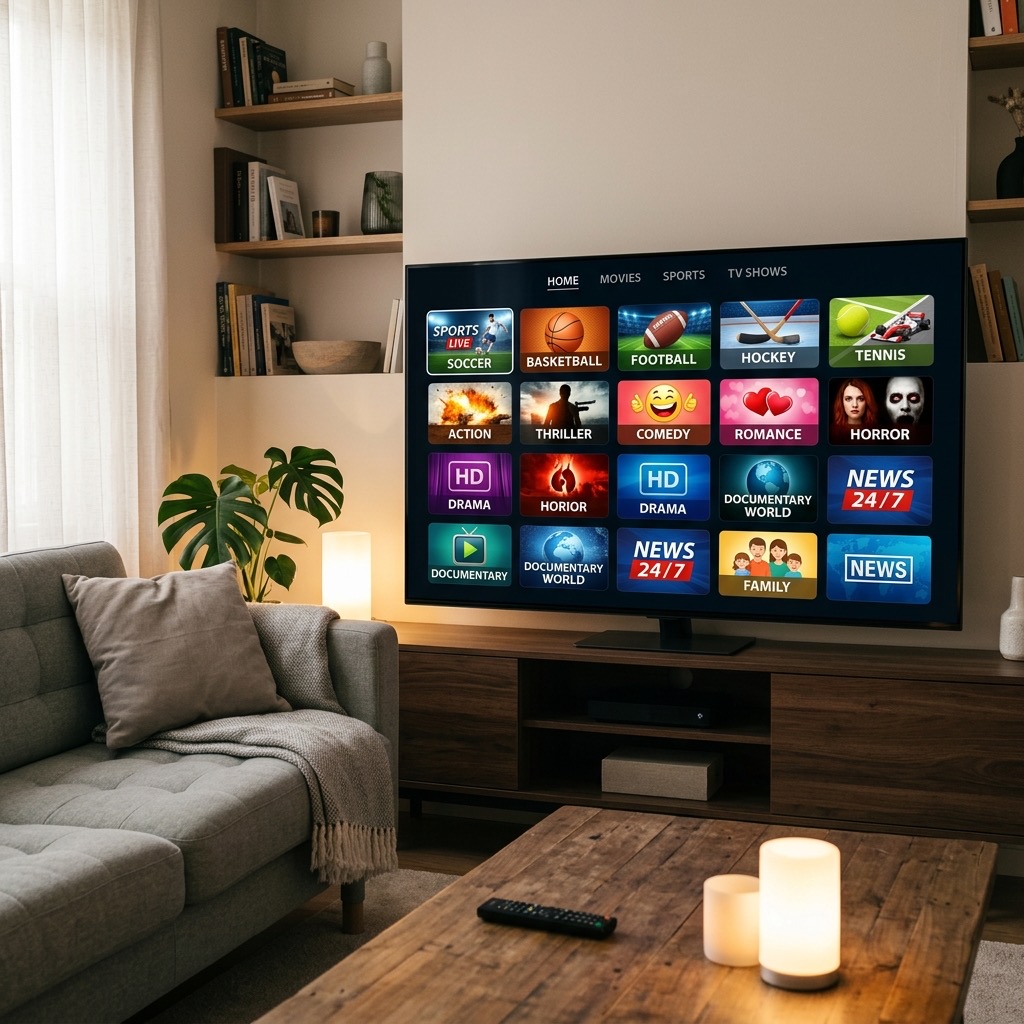
Svenska IPTV Kanaler – Vad ingår?
En av de vanligaste frågorna vi får från nya användare som letar efter Nordisk TV är helt enkelt: “Får jag in alla svenska kanaler?” Svaret är ett rungande ja. Med över 40 000 kanaler i det globala paketet drunknar man lätt i utbudet, men hjärtat i vår tjänst är Norden. I denna artikel bryter vi ner exakt vilka svenska iptv kanaler du kan förvänta dig, och hur kvaliteten står sig mot de traditionella kabel-tv-bolagen.
Basutbudet: SVT, TV4 och Nyheterna
Att streama TV via internet innebär inte att du förlorar dina dagliga rutiner. Tvärtom. Hela det klassiska svenska basutbudet levereras i knivskarp HD och FHD (Full HD). Det handlar om SVT 1, SVT 2, TV3, TV4, Kanal 5, TV6, Sjuan, TV8, Kanal 9, Kanal 11, TV12, Kunskapskanalen och SVT Barn. Oavsett om du vill titta på morgonnyheterna på SVT eller Melodifestivalen, så finns kanalerna där, helt utan geo-blockeringar. Detta är ovärderligt om du till exempel befinner dig i din semesterbostad utomlands i Spanien eller Thailand och vill titta på svensk TV.
Premiumsport: Viaplay, C More (TV4 Play+) & Discovery+
Låt oss vara ärliga. Anledningen till att 90% av alla svenskar skaffar IPTV idag är de horribla priserna på sport. Att följa Allsvenskan i fotboll och Premier League kräver att du betalar närmare tusen kronor i månaden till flera olika aktörer. Våra svenska iptv kanaler inkluderar alla de dedikerade sportkanalerna. Viasat Sport Premium, Viasat Fotboll, Viasat Motor, C More Sport, C More Hockey, och hela Discovery+ uppställningen av eventkanaler.
Vi levererar de flesta av dessa premiumsport-kanaler i okomprimerad 50 FPS (bilder per sekund). Varför är 50 FPS så viktigt? Om en sportkanal sänds i standard 25 FPS kommer kamerapanoreringar över en fotbollsplan att se suddiga ut. Bollen “hackar” fram över gräset. Genom att använda våra högkvalitativa källor och rätt inställningar (läs vår guide om bildinställningar för Samsung TV) garanterar vi en sportupplevelse som överträffar webbläsar-streaming.
Film, Natur och Barnkanaler
Utöver sport och basutbud finns ett gediget bibliotek av underhållning. Listan på svenska iptv kanaler inkluderar alla Viasat Film Premiere, Action, Family och Hits. Du får även dokumentärkanaler som National Geographic, Animal Planet, Discovery Channel och History Channel med svensk text eller dubbning.
För barnen finns Nickelodeon, Disney Channel, Cartoon Network och Boomerang. Detta innebär att du helt kan säga upp ditt dyra ComHem, Telia eller Telenor-abonnemang. Du har redan mer i detta paket än vad deras dyraste “Max-paket” erbjuder, för en tiondel av priset (se våra aktuella priser här).
VOD: Filmer och Serier på Begäran (Svensk Text)
En modern IPTV-tjänst består av två delar: “Live TV” och “VOD” (Video On Demand). VOD-sektionen fungerar precis som Netflix. Där hittar du över 100 000 filmer och serier uppdelade i kategorier. Du trycker på “Play”, kan pausa, spola fram och tillbaka.
Det absolut bästa med VOD-biblioteket på de nya plattformarna är undertext-hanteringen. Om du använder en bra app (läs vår recension av den bästa appen) drar spelaren automatiskt ner svensk undertext från databaser som OpenSubtitles. Du kan ändra färg, storlek och timing på texten. Du får tillgång till de senaste biopremiärerna och serierna från alla de stora streamingtjänsterna direkt inbyggt i din TV-app.
Städa upp i din Kanallista
Eftersom listan innehåller hela världen, kan det kännas överväldigande när du öppnar appen och möts av mappar för “UK Sports”, “USA News” och “Arabic”. Om du enbart bryr dig om de svenska iptv kanalerna rekommenderar vi att du använder appens inbyggda “Hide Groups” (Dölj grupper) funktion.
I exempelvis TiviMate går du bara till menyn för gruppinställningar, avmarkerar alla länder du inte vill titta på, och vips så har du en ren, blixtsnabb TV-guide (EPG) som enbart visar Sverige, Norge och Danmark (eller vad du nu föredrar att ha kvar). Detta gör inte bara navigeringen tusen gånger enklare för familjen, utan frigör också RAM-minne på din TV eftersom den slipper ladda ner EPG-data för turkiska nyhetsprogram.
Vanliga Frågor (FAQ) om Utbudet
Finns Pay-Per-View (PPV) evenemang med?
Ja. Om det går en stor boxningsmatch eller en stor UFC-gala som vanligtvis kostar extra på Viaplay, skapas temporära kanaler under mappen “Live Events” eller “Sports” där du kan titta på matchen live utan extra kostnad.
Har kanalerna svensk TV-Tablå (EPG)?
Absolut. Du får in en elektronisk programguide för nästan alla kanaler, så att du kan se vad som sänds just nu, och vad som kommer härnäst under de kommande sju dagarna.
Fungerar kanalerna när jag reser utomlands?
Ja, till skillnad från Telia Play eller C More som blockerar dig via IP om du åker utanför EU, fungerar vår tjänst globalt. Allt du behöver är en internetuppkoppling, oavsett var i världen du befinner dig.
Så hanterar du Playtjänster och Catch-Up
Ett av de starkaste argumenten för att behålla traditionella svenska TV-leverantörer har länge varit deras “Playtjänster” (som SVT Play eller TV4 Play). Många tror felaktigt att man förlorar denna funktion när man går över till våra svenska iptv kanaler. Sanningen är att moderna IPTV-system har en inbyggd funktion som kallas “Catch-up” eller “Arkiv”. Detta är i praktiken en inbyggd playtjänst som spelar in alla stora kanaler på våra servrar automatiskt.
Med Catch-up funktionen kan du öppna din elektroniska programguide (EPG) i din app, bläddra bakåt i tiden upp till 3-7 dagar, och bara klicka på programmet du missade. Oavsett om det är ett nyhetsprogram på SVT eller en sen NHL-match på Viasat, så startar sändningen direkt. Du kan spola förbi reklam och pausa precis som vanligt. För de flesta svenskar ersätter detta helt behovet av att ha separata appar för varje enskild svensk kanal, eftersom allt är samlat under ett och samma tak i ett enhetligt och snabbt gränssnitt.
Så installerar du IPTV på Apple TV
Om du redan är djupt inbäddad i Apples ekosystem med en iPhone och en Mac, är chansen stor att du har en Apple TV i vardagsrummet. Och det är du glad för! Apple TV 4K är förmodligen den mest kraftfulla kommersiella streamingenheten på marknaden. Tack vare A15 Bionic-chippet (eller A12Z i äldre modeller) har enheten inga som helst problem med att avkoda tunga 4K-strömmar. I den här omfattande guiden kommer vi att visa dig exakt hur du installerar iptv på apple tv, vilka appar som är bäst i App Store, och hur du optimerar tvOS för att få ut max av din upplevelse hos oss på Nordisk TV.
Varför Apple TV är en premiumupplevelse
När vi diskuterar hårdvara för streaming brukar vi ofta dela in dem i två läger: Android-baserade enheter (som Nvidia Shield och Amazon Firestick) och Apple TV. Även om Android erbjuder stor flexibilitet genom “sideloading”, erbjuder Apple TV något annat: total stabilitet, ett gränssnitt fritt från reklam och en oöverträffad integration med din iPhone (exempelvis för att skriva in långa lösenord med mobilens tangentbord).
När du tittar på live-sport via iptv på apple tv kommer du att märka att frameraten (FPS) är otroligt jämn. Detta beror på Apples överlägsna “Match Frame Rate”-funktion i tvOS. TV:n synkroniserar automatiskt sin uppdateringsfrekvens med sändningens, vilket innebär att en europeisk fotbollsmatch i 50Hz spelas upp i exakt 50Hz, utan irriterande judder eller “såpoperakänsla”.
Vilka appar ska du välja i App Store?
Eftersom du inte kan “sidladda” appar lika enkelt på tvOS som på Android, är du hänvisad till de officiella apparna i Apples App Store. Tidigare var utbudet magert, men idag (2026) finns det flera fantastiska premium-alternativ för iptv på apple tv. Här är de 3 bästa:
1. iPlayTV (Premium – Vårt toppval)
Om du letar efter den absolut bästa iptv-upplevelsen på din Apple TV, behöver du inte leta längre än till iPlayTV. Det är en betalapp (engångskostnad på cirka 60 SEK) men den är värd varenda öre. Gränssnittet är skräddarsytt för tvOS och ser ut som en integrerad del av Apples eget system.
För att lägga till kanaler i iPlayTV öppnar du appen, väljer “Add Playlist” och sedan “Xtream Server”. Här anger du den URL, det Användarnamn och det Lösenord som vi mejlat dig när du köpte ditt abonnemang. iPlayTV stödjer även Catch-up, enorma VOD-bibliotek och har en av de snabbaste TV-guiderna (EPG) i hela App Store.
2. UHF (Snygg och modern)
UHF är en relativt ny spelare på marknaden men har snabbt blivit en favorit tack vare sin avskalade, vackra design. Den synkroniserar dina spellistor via iCloud, vilket innebär att om du lägger till Nordisk TV på din iPhone, dyker kanalerna magiskt upp på din Apple TV i vardagsrummet. UHF hanterar Xtream Codes perfekt och stöder alla moderna video-codecs.
3. Smarters Player Lite / GSE Smart IPTV
Om du inte vill betala för en app, finns alltid Smarters Player Lite tillgänglig gratis. Den är inte lika polerad som iPlayTV och saknar den där äkta Apple-känslan i menyer, men den gör jobbet galant. Du loggar in med Xtream Codes API (vilket rekommenderas över M3U). GSE Smart IPTV är ett annat äldre gratisalternativ, men vi tycker gränssnittet där är alldeles för omodernt och klumpigt för 2026 års standard.
Optimera Bilden på Apple TV (Match Frame Rate)
Som vi nämnde tidigare är Apple TV:s absolut största styrka hur den hanterar bilduppdatering. Men för att dra nytta av detta måste du aktivera rätt inställningar. Som standard försöker Apple TV tvinga allt innehåll till 60Hz med HDR, vilket gör att europeisk TV (som sänds i 50Hz) och filmer (24Hz) kan se hackiga ut eller få felaktiga färger.
Gör så här för att fixa det:
- Gå till Inställningar (kugghjulet) på hemskärmen.
- Välj Video och ljud.
- Ändra Format till 4K SDR (Inte HDR! Låt appen byta till HDR när den behöver det).
- Gå ner till Matcha innehåll.
- Slå PÅ både Matcha dynamiskt omfång och Matcha bildfrekvens.
När detta är aktiverat kommer skärmen att blinka svart i någon sekund varje gång du byter mellan en film och en live-sportkanal. Det svarta blinket är ett bevis på att din TV byter till den perfekta uppdateringsfrekvensen. Du kommer nu att njuta av världens mjukaste sportupplevelse.
Felsökning: Om Strömmen Laggar
En Apple TV är ett prestandamonster, så om din bild hackar eller fastnar beror det extremt sällan på själva boxen. Istället är nätverket boven i dramat. Precis som vi diskuterat i vår stora guide om varför IPTV buffrar, är den överlägset viktigaste åtgärden att använda en nätverkskabel.
Om du har en ny Apple TV 4K med Ethernet-port, dra en kabel direkt från din router. Wi-Fi kommer alltid att vara utsatt för störningar från grannar och tjocka väggar. Om du har den billigaste varianten av Apple TV 4K som saknar Ethernet-port, måste du se till att boxen är ansluten till ditt 5GHz Wi-Fi-nätverk och att routern är placerad nära TV-bänken utan hinder i vägen.
Vanliga Frågor (FAQ) om Apple TV
Finns TiviMate till Apple TV?
Nej, tyvärr inte. TiviMate är utvecklat specifikt för Android TV. Som vi diskuterade i vårt test av den bästa appen är TiviMate kungen på Android, men för Apple TV rekommenderar vi iPlayTV som det närmaste och bästa alternativet.
Behöver jag använda VPN på Apple TV?
Om du märker att din operatör stryper trafiken under stora fotbollsmatcher, kan du numera ladda ner officiella VPN-appar (som ExpressVPN och NordVPN) direkt i tvOS App Store. Det är extremt enkelt att aktivera skyddet direkt i boxen.
Varför hittar jag inte appen i min App Store?
Kontrollera att du är inloggad med ditt Apple ID. Om du har köpt en äldre, begagnad Apple TV HD (Gen 3 eller äldre), saknar den en modern App Store. IPTV fungerar endast bra på Apple TV HD (Gen 4) eller nyare Apple TV 4K-modeller.
Test 2026: Vilken Är Den Bästa IPTV Appen?
Du har precis köpt ett abonnemang (kanske hos oss på Nordisk TV) och sitter med en lång M3U-länk i e-posten. Nästa steg är kritiskt: programvaran du väljer kommer helt och hållet att definiera din upplevelse. Du kan ha marknadens absolut snabbaste server, men med en dålig och instabil spelare kommer bilden ändå att lagga, och menyer kommer vara frustrerande långsamma. Vi har testat de 15 populäraste spelarna på marknaden och ställt dem mot varandra för att kora den bästa iptv appen för 2026.
Varför Spelaren Spelar Roll
Ett vanligt missförstånd är att IPTV-leverantörerna äger de appar du använder för att titta. Så är det i 99% av fallen inte. Leverantören (vi) skickar endast datan (kanallistor och videoströmmar). Det är appens jobb att sortera denna gigantiska lista med 40 000 kanaler, ladda ner kanalloggor från internet, hämta hem TV-tablån (EPG) och avkoda videofilen med rätt codecs så att din skärm kan visa färg och form. Om appen är kodad ineffektivt fyller den snabbt upp din TV:s arbetsminne, vilket resulterar i kraschar eller att menyer fryser fast när du försöker bläddra. Låt oss dyka in i testets top 3.
1. TiviMate (Den Solklara Vinnaren)
Vi drar av plåstret direkt. Utan någon som helst tvekan är TiviMate den överlägset bästa iptv appen för alla enheter som kör Android (Detta inkluderar Nvidia Shield, Android Smart TV och Amazon Firestick). TiviMate känns inte som en ful piratapp skapad av en student. Den känns exakt som, om inte bättre än, en officiell digitalbox från Telia eller ComHem. Den är modern, blixtsnabb och oerhört genomtänkt.
Fördelar med TiviMate:
- Oslagbar EPG (TV-guide): TV-tablån läser in sömlöst och scrollar utan något lagg överhuvudtaget. Du kan färgkoda och favorisera kanaler extremt enkelt.
- Catch-Up stöd: Stödjer “arkiv” briljant. Du kan enkelt klicka dig bakåt i tiden i EPG:n och starta en tre dagar gammal fotbollsmatch med ett klick.
- Multiview (Picture-in-Picture): Premium-versionen tillåter dig att dela upp skärmen och titta på upp till 4 sportevenemang exakt samtidigt. Perfekt för Champions League-kvällar.
- Dölj och Hantera Grupper: Du kan dölja alla de tusentals internationella kanaler (tex arabiska, tyska) som du aldrig kollar på, så din meny blir städad och endast visar Norden.
TiviMate kräver att du betalar en årlig prenumeration, eller en engångssumma (Premium), för att låsa upp funktioner som kanalsortering. Men vi garanterar att det är den bästa investeringen du kan göra för din TV-upplevelse.
2. IPTV Smarters Pro (Det Flexibla Gratisalternativet)
IPTV Smarters Pro är förmodligen den mest kända appen globalt, och det finns en god anledning till det. Till skillnad från TiviMate som enbart finns för Android, är Smarters tillgänglig på i stort sett alla plattformar. Du hittar den i LG:s WebOS-butik, till Samsung Smart TV, samt till iPhone (iOS) och Apple TV. Om du använder olika enheter i hemmet och vill ha ett enhetligt gränssnitt överallt, är detta appen för dig.
Styrkor med Smarters Pro:
- Inloggning via Xtream Codes API: Istället för att klistra in en brutal M3U URL med 100 slumpmässiga tecken, låter Smarters dig fylla i tre enkla fält: Serveradress, Användarnamn och Lösenord. Supersmidigt för fjärrkontroll.
- Dedikerad VOD-Sektion: Smarters delar upp innehållet med enorma tydliga knappar på hemskärmen: “Live TV”, “Filmer” (VOD) och “Serier”. VOD-sektionen påminner mycket om Netflix och drar ner IMDB-betyg och filmomslag automatiskt.
- Helt Gratis: Pro-versionen har extrafunktioner, men basappen som 95% av alla använder är 100% gratis i app-butikerna.
Nackdelen med Smarters är att TV-guiden ibland misslyckas med att ladda om man inte manuellt uppdaterar den, och gränssnittet känns något blockigt och omodernt jämfört med TiviMate.
3. IBO Player (Det Nya Hoppet för Smart TV)
På senare tid har många av de äldre apparna (som Smart IPTV) rensats ut från Samsung och LG:s appbutiker. Ur denna askes har IBO Player rest sig som den nya dominanta kraften för inbyggda Smart TV-apparater, och är en stark kandidat till titeln som den bästa iptv appen för de som inte vill köpa en extern mediaspelare.
IBO Player använder en annan aktiveringsmodell. Du laddar ner appen på din TV, och möts av ett fönster som visar din “Device MAC”. Därefter går du till en webbläsare på din dator, anger din MAC, och klistrar in din M3U-spellista via IBO:s egen portal. Inom några sekunder synkas din TV.
Appen kostar drygt 8 euro för en livstidslicens efter en sjudagars testperiod. IBO Player är fantastiskt stabil, har ett mycket snyggt och responsivt användargränssnitt, och hanterar enorma playlister utan att krascha en svag TV-processor. Dess svaghet ligger i att VOD-spelaren ibland saknar inställningar för att ändra storlek och färg på undertexter.
Vilken App Har Minst Buffring?
Vi avlivar en myt direkt: Om din iptv buffrar på grund av att du använder ett svagt WiFi-nätverk eller att din internetleverantör stryper din trafik, kommer ett byte från Smarters till TiviMate inte att lösa problemet mirakulöst. Buffring beror i 90% av fallen på nätverket, inte mjukvaran.
Med det sagt, har vissa appar (som TiviMate) mycket effektivare “Hardware Decoding” inbyggt i sin kod. Detta innebär att appen är bättre på att tala om för TV:ns grafikkort hur den ska rendera bilden, vilket kan minska lokala frysningar på svagare hårdvara.
Slutsats: Vilken ska du ladda ner?
- Om du har en Android TV, Shield eller Firestick: Sluta läs. Ladda ner TiviMate direkt. Det är marknadens tveklöst bästa produktionsvärde.
- Om du har en ny Samsung (Tizen) eller LG (WebOS): Ladda ner IBO Player. Det är den stabilaste dedikerade Smart TV-mjukvaran tillgänglig just nu.
- Om du har Apple TV / iPhone: Välj IPTV Smarters Pro eller GSE Smart IPTV. (Du hittar guider för alla dessa på vår app-sida).
Varför IPTV Buffrar? 5 Felsökningssteg
Det är lördag kväll, pizzan är beställd, kompisarna sitter i soffan och derbyt har precis börjat. Plötsligt fryser bilden. En laddningsikon (spinner) dyker upp mitt på skärmen. Ett par sekunder senare hoppar sändningen fram, och matchen är redan avgjord. Att iptv buffrar är det absolut värsta problemet en streamingkund kan uppleva. I den här detaljerade guiden, skriven av nätverkstekniker från Nordisk TV, ska vi gå till botten med varför frysningar uppstår – och viktigast av allt, de 5 tekniska stegen du måste ta för att lösa problemet permanent.
Myten om “1000 Mbit Bredband”
Den överlägset vanligaste kommentaren vi får från kunder vars iptv buffrar är: “Men jag har ju fiber med 1000 Mbit uppkoppling från Telia, felet måste ligga på er server!”. Detta är ett fundamentalt missförstånd av hur nätverk fungerar. Streaming kräver faktiskt väldigt lite bandbredd. En okomprimerad 4K UHD ström kräver sällan mer än 25-30 Mbit/s. Resten av dina 970 Mbit/s används helt enkelt inte till TV:n.
Problemet är inte den totala hastigheten (hur mycket vatten röret kan transportera totalt under en timme), problemet är stabiliteten och latensen (om vattnet ibland slutar rinna i en kvarts sekund). Om din anslutning dippar och tappar data-paket under bara några millisekunder, kommer spelarens videobuffert att tömmas, skärmen blir svart och den måste stanna och ladda ner nya data (buffra) innan filmen kan fortsätta. Låt oss titta på de vanligaste orsakerna till dessa dippar.
Lösning 1: Döda ditt Wi-Fi, Använd Ethernet
Vi kan inte understryka detta tillräckligt: Wi-Fi är streamingens värsta fiende. Särskilt i lägenhetskomplex. Din dyra router sänder ut trådlösa signaler som bokstavligen krockar med grannens nätverk, mikrovågsugnar, och betongväggar. Detta skapar en enorm mängd “packet loss” (förlorade datapaket). På Netflix märker du sällan detta, för Netflix låter dig ladda ner filmen flera minuter i förväg i bakgrunden. Live-TV sänds i realtid. Om ett datapaket försvinner i luften, kan spelaren inte vänta, och bilden fryser.
Åtgärden: Köp en CAT6 nätverkskabel och dra den från routern direkt in i din Smart TV eller Apple TV. Oavsett hur krångligt det är att dra kabeln längs listerna, kommer detta enskilda steg att lösa 85% av alla kunders buffringsproblem över en natt. Om du tvingas köra trådlöst, se till att din enhet är ansluten till routerns 5GHz band och inte 2.4GHz bandet, och ha routern i samma rum.
Lösning 2: Din Internetleverantör Stryper Trafiken (Throttling)
Har du märkt att din bild fungerar perfekt på förmiddagen, men att det är just under lördag kväll kl 20:00 (när det är stormatch) som din iptv buffrar? Detta beror med största sannolikhet på din lokala internetleverantör (ISP). Leverantörer som Telia, Telenor eller Bahnhof övervakar vilken typ av data du laddar ner. När de ser okrypterad IPTV-trafik eller extremt högt nätverksutnyttjande under fotbollsmatcher, “stryper” de trafiken medvetet för att spara kapacitet i sina egna nät.
Åtgärden: Den enda fungerande tekniska lösningen mot ISP-strypning är att installera en VPN-tjänst (som NordVPN eller ExpressVPN). En VPN krypterar din data. Din internetleverantör kan inte längre se att du streamar TV-kanaler; de ser bara oläslig, krypterad data, och deras filter vet därmed inte vad de ska strypa. Många kunder vittnar om att en sändning som hackade varannan sekund, plötsligt flöt felfritt sekunden de slog på sin VPN. Som en bonus säkrar det din integritet (läs mer i vår juridiska guide).
Lösning 3: Byt App eller Ändra “Hardware Decoding”
Ibland ligger problemet i mjukvaran (appen) du använder. Vissa gratisappar är fruktansvärt dåligt optimerade för att hantera 4K-strömmar med hög bitrate. Om TV:ns processor måste jobba extremt hårt med mjukvaru-avkodning blir enheten överhettad och börjar droppa frames (vilket ser ut som buffring).
Åtgärden: Byt till en premium-app. Om du använder en Android TV eller en Amazon enhet (se vår guide för Firestick), måste du installera TiviMate. Om du använder TiviMate eller Smarters, gå in i appens Inställningar -> Uppspelning, och leta efter ett alternativ som heter “Hardware Decoding” (Hårdvaruavkodning) eller OMX/VLC-motor. Se till att Hardware Decoding är PÅSLAGET. Detta tvingar appen att använda TV:ns grafikkort för att rita upp bilden istället för processorn, vilket minskar belastningen drastiskt.
Lösning 4: Byt DNS-Servrar i din Router
En DNS-server fungerar som internets telefonkatalog. När du skriver in en adress översätter DNS-servern den till en siffer-IP. De DNS-servrar som din operatör levererar per automatik är ofta extremt överbelastade och underdimensionerade. Om de tar en halv sekund för länge på sig att slå upp adressen till vår videoström, så fryser bilden för dig.
Åtgärden: Logga in i din nätverksrouter och leta upp DNS-inställningarna för DHCP. Byt ut din leverantörs förinställda servrar mot Googles offentliga DNS: 8.8.8.8 och 8.8.4.4, eller Cloudflares snabba DNS: 1.1.1.1. Detta ger dig en mer stabil routing fram till våra datacenters.
Lösning 5: Din Leverantör Använder Resellers-Servrar
Om du har dragit en kabel, skaffat VPN, bytt DNS och din iptv buffrar fortfarande konstant? Då är det dags att inse sanningen: Du har köpt ett billigt abonnemang från en dålig leverantör. Marknaden är full av så kallade “Resellers” som säljer konton för 200 kr/året via Facebook. De har ingen aning om var deras servrar står, och när hundratusentals användare kopplar upp sig samtidigt mot en server i Kina som är byggd för tiotusen, kraschar allting. Du får vad du betalar för.
Åtgärden: Byt till en premiumleverantör som äger och opererar sin egen infrastruktur. Vi på Nordisk TV använder “Load Balancing” teknologi med kluster placerade i norra Europa. Om belastningen blir hög, flyttas din ström osynligt till en ledig backupserver på millisekunder. Läs vår artikel om testet av leverantörer 2026. Om du vill uppleva en buffringsfri vardag, beställ en gratis testperiod hos oss direkt.
Snabbsummering: Felsöknings-Checklistan
- 1. Har du startat om routern? Det absolut enklaste tricket är ofta att dra ur strömsladden till din WiFi-router i 30 sekunder. Det rensar arbetsminnet och tvingar enheten att koppla upp sig på en ny, renare kanal.
- 2. Kabel är kung. Wi-Fi kommer alltid att orsaka packet-loss förr eller senare. För streaming av Live-TV gäller nätverkskabel direkt in i väggen.
- 3. Slå på en VPN. Om bilden bara fryser under helgkvällar vid storkvartar, är det en röd flagga för att din operatör aktivt stryper (“throttlar”) din videostreaming. Aktivera en VPN-klient direkt.
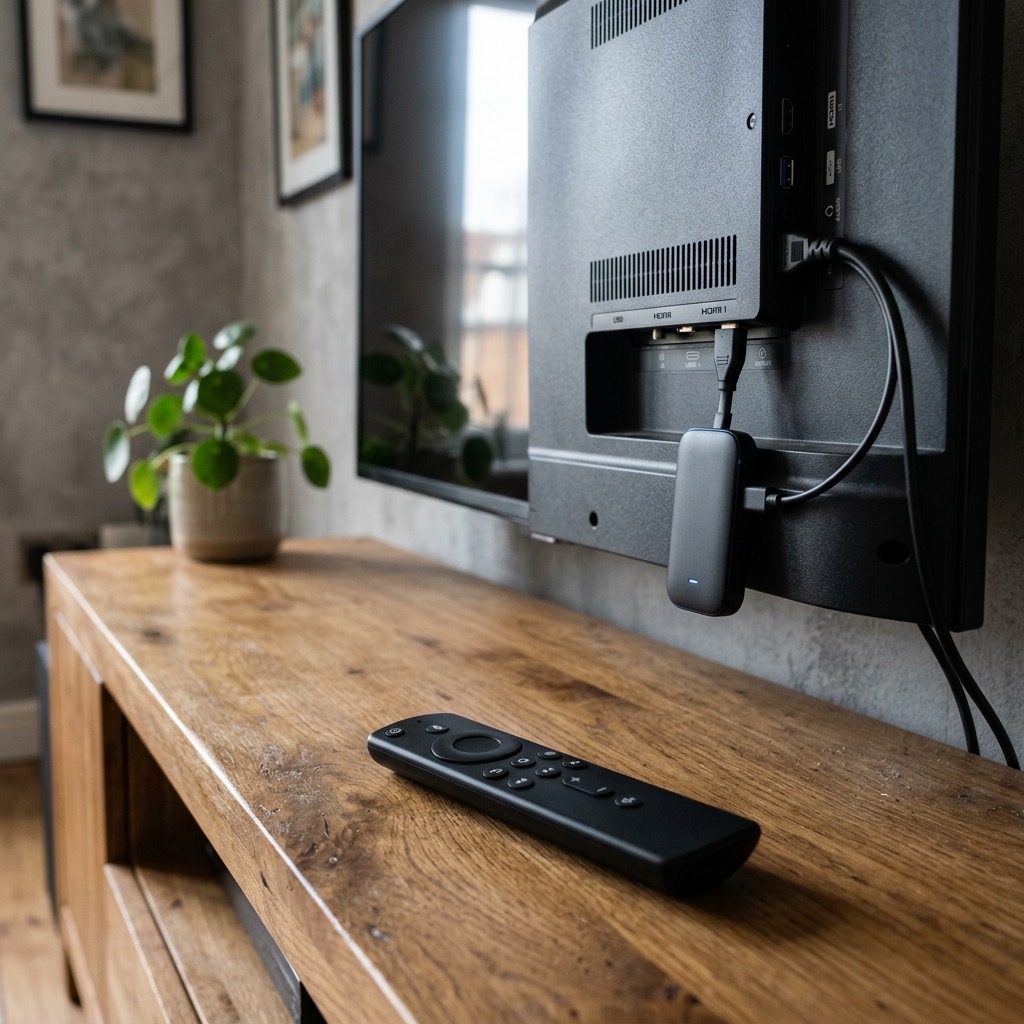
Installera IPTV på Firestick (Steg-för-steg)
Amazon Fire TV Stick har revolutionerat marknaden för mediaspelare. Genom att erbjuda extremt kraftfull hårdvara till en bråkdel av priset av en Apple TV, har det blivit den överlägset mest populära enheten i Sverige. I denna guide går vi in på djupet på hur du installerar iptv på firestick. Eftersom Amazon begränsar sin officiella appbutik, kommer vi att lära dig den oumbärliga metoden “Sideloading” via Downloader-appen, så att du kan köra marknadens mest potenta programvara, TiviMate.
Varför Firestick är Den Ultimata Budget-Enheten
Om du surfar runt på internet kommer du att märka att 90% av alla experter rekommenderar Amazon Firestick (speciellt 4K Max versionen) för dem som inte vill lägga tusentals kronor på en Nvidia Shield Pro. Anledningen är enkel: operativsystemet (Fire OS) är i grund och botten baserat på Android. Det innebär att enheten är extremt flexibel och öppen för anpassning. Du är inte inlåst i en begränsad butik som på en Samsung Smart TV.
Den senaste generationens Firestick 4K Max har dessutom stöd för Wi-Fi 6, vilket är en gamechanger för trådlös streaming. Om du har en Wi-Fi 6 router hemma kommer du att uppleva stabilitet och hastigheter som matchar en trådad ethernet-anslutning. Processorn är kraftfull nog att hantera våra 50 FPS (bilder per sekund) sportströmmar som vi erbjuder på Nordisk TV utan något som helst lagg.
Steg 1: Tillåt Installation från Okända Källor
För att installera den bästa mjukvaran för iptv på firestick måste vi kringgå Amazons officiella butik. Detta kallas för “sideloading”. Men först måste vi ge enheten tillåtelse att göra detta. Följ dessa exakta steg på din skärm:
- Från huvudmenyn, navigera till ikonen med ett kugghjul (Inställningar / Settings) längst till höger.
- Välj “My Fire TV” (Min Fire TV).
- Välj “Developer Options” (Utvecklaralternativ). (Obs: Om detta alternativ inte syns, gå till “About” (Om), markera namnet på din Fire TV Stick och klicka på OK-knappen på fjärrkontrollen 7 gånger snabbt. Det låser upp utvecklarläget.)
- Aktivera “Apps from Unknown Sources” (Appar från okända källor) och “ADB Debugging”. Klicka på Turn On (Slå på) när varningsrutan dyker upp.
Steg 2: Ladda ner ‘Downloader’ Appen
Nästa steg är att hämta verktyget vi ska använda för att ladda ner våra APK-filer (Android-installationsfiler) direkt från internet.
Gå tillbaka till huvudmenyn (Home). Navigera till förstoringsglaset (Sök). Skriv in ordet “Downloader”. Appen har en orange ikon med en vit nedåtriktad pil. Klicka på ladda ner och installera appen. När den är installerad, öppna den och klicka “Allow” (Tillåt) när den ber om åtkomst till enhetens filer.
Steg 3: Installera TiviMate (Den Bästa Spelaren)
Låt oss vara extremt tydliga: om du ska köra iptv på firestick, ska du använda appen TiviMate. Den slår alla konkurrenter, inklusive Smarters och IBO Player, när det gäller design, snabbhet och hur väl den hanterar gigantiska spellistor (vår spellista innehåller över 40 000 kanaler). TiviMates Premium-version är värd varenda krona, men gratisversionen fungerar också utmärkt för basbehoven.
Så här installerar du TiviMate via Downloader:
- Öppna Downloader-appen.
- Markera fältet där det står “Enter a URL or Search Term” och tryck OK.
- Skriv in en så kallad ‘Shortcode’. En populär och säker kod för den senaste versionen av TiviMate är 250931 (koden dirigerar dig till den officiella APK-filen på tivimate.com). Alternativt kan du skriva in den fullständiga adressen om du hittat den i vår app-sektion.
- Klicka på “Go”. Nedladdningen startar automatiskt.
- När filen är nerladdad, kommer Firestick att fråga om du vill installera. Klicka på “Install” i det nedre högra hörnet.
- Klicka sedan på “Open” (Öppna) eller “Done” (Klar).
Steg 4: Konfigurera TiviMate med Xtream Codes
Nu när du har TiviMate installerat är det dags att lägga till dina kanaler. Vi rekommenderar alltid att du loggar in med Xtream Codes API, snarare än en extremt lång och trasslig M3U-url, eftersom det är mycket lättare att skriva in med fjärrkontrollen.
Öppna TiviMate och klicka på “Lägg till Spellista”. Välj “Xtream Codes Inloggning”. Här kommer du att uppmanas att ange Serveradress (URL), Användarnamn och Lösenord. Dessa tre uppgifter får du direkt i din e-post när du beställer ett premiumabonnemang eller en provperiod hos oss. Kryssa också i rutan “Inkludera VOD” så att filmerna och serierna laddas in i rätt flik. Tryck på Nästa, låt kanalerna ladda (detta tar cirka 30 sekunder) och voilà! Du har nu en fullfjädrad underhållningscentral.
Förbättra Firestick Prestandan
Amazon Firesticks har relativt litet inbyggt lagringsutrymme (ofta bara 8GB). Om utrymmet fylls upp kommer enheten att bli fruktansvärt långsam och dina sändningar kan börja buffra. Här är tre tips för att hålla din enhet i topptrim:
1. Rensa Cachen regelbundet: TiviMate laddar ner tusentals kanalloggor och en massiv EPG (TV-guide). Detta tar plats i RAM-minnet. Gå till Inställningar -> Applikationer -> Hantera installerade applikationer -> TiviMate, och klicka på “Rensa Cache” (Clear Cache). Klicka aldrig på “Clear Data”, för då raderar du inloggningen!
2. Avinstallera skräpappar: Amazon skickar med mängder av förinstallerade spel och appar du aldrig använder. Avinstallera dem för att frigöra utrymme.
3. Installera en VPN: En stor fördel med Firestick är att du kan ladda ner alla stora VPN-tjänster direkt från den officiella Amazon App Store. Bara sök på NordVPN eller ExpressVPN, ladda ner, logga in och anslut till en svensk server för att skydda din integritet (Läs mer om detta i vår artikel Är IPTV lagligt?).
Vanliga Frågor (FAQ) om Firestick
Varför säger Downloader att den inte kan ansluta?
Vissa internetleverantörer (ISP) blockerar trafiken från Downloader. Lösningen är att gå till din Firesticks nätverksinställningar, glömma ditt nätverk och ansluta igen och manuellt byta DNS till 8.8.8.8 (Google DNS) eller tillfälligt använda en VPN medan du laddar ner filen.
Kan jag ansluta min Firestick med kabel istället för Wi-Fi?
Ja! Även om stickan är trådlös i grunden säljer Amazon en “Ethernet Adapter” för cirka 200 kr. Du kopplar in den i strömuttaget på stickan och drar en nätverkskabel direkt till routern. Vi rekommenderar starkt detta för stabilast möjliga bild.
Vilken Firestick-modell är bäst att köpa 2026?
Undvik “Lite”-modellen, dess processor är för svag för smidiga 4K-strömmar. Köp antingen standard “Fire TV Stick 4K” eller helst “Fire TV Stick 4K Max”. Prisskillnaden är oftast marginell, men prestandaskillnaden är enorm.
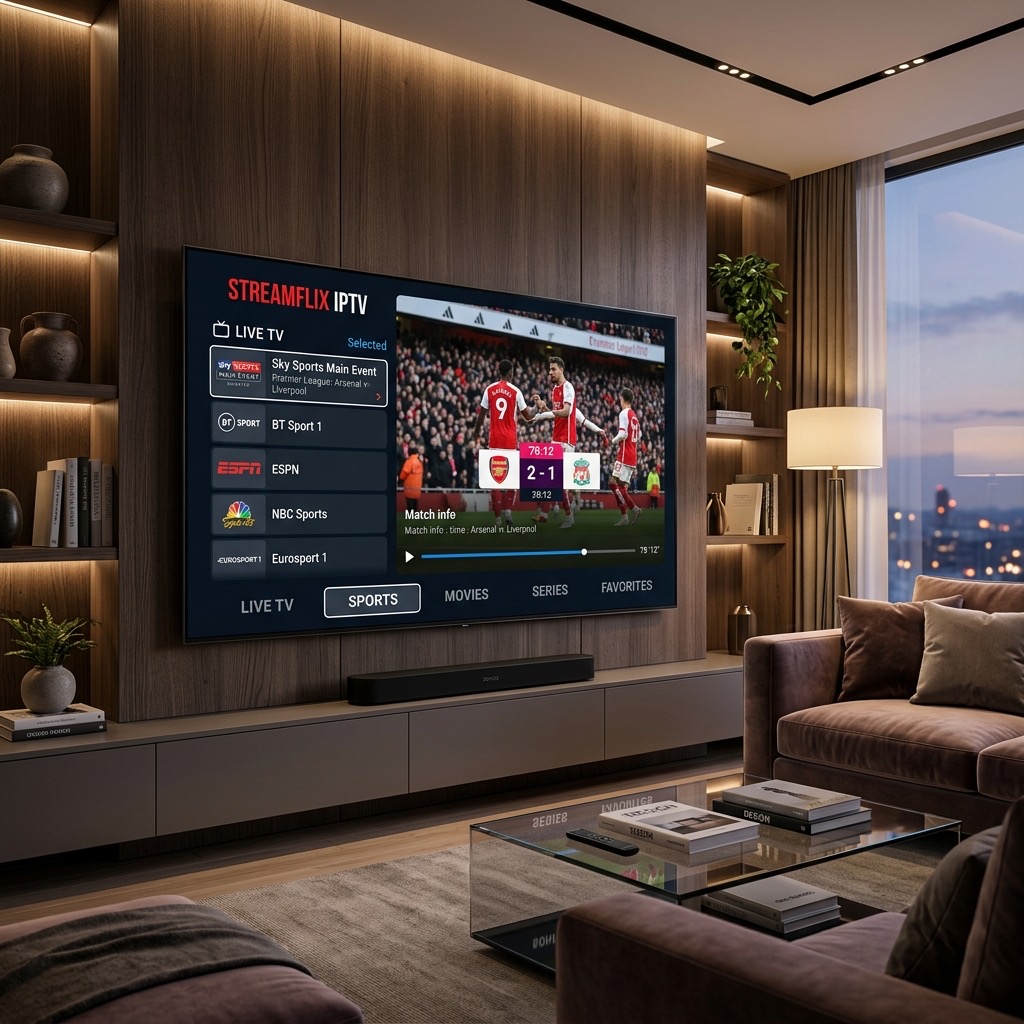
Hur du installerar IPTV på Samsung Smart TV
Att komma igång med iptv på samsung Smart TV är enklare än många tror. Oavsett om du har en helt ny Neo QLED-modell eller en äldre TV med Tizen OS, kommer denna djupgående guide förklara exakt hur du laddar ner rätt applikationer, konfigurerar din portal-länk och optimerar dina bildinställningar för den ultimata sportupplevelsen. Låt oss förvandla din Samsung TV till den optimala underhållningsmaskinen utan att behöva köpa till en extra box.
Varför Välja Samsung För Din Streaming?
Samsung är inte bara världens största tillverkare av TV-apparater, deras operativsystem Tizen är också ett av de mest stabila på marknaden. När det gäller att streama okomprimerad 4K-video, som vi erbjuder via vår tjänst på Nordisk TV, krävs det en stark processor för att avkoda bilden snabbt. De flesta Samsung-apparater tillverkade efter 2018 har kraftfulla quad-core processorer som hanterar 50 FPS (Frames Per Second) sport-strömmar utan minsta antydan till hackighet.
Den största fördelen med att köra iptv på samsung direkt via TV:ns inbyggda appbutik (Smart Hub) är bekvämligheten. Du slipper ha en extra fjärrkontroll på bordet, du behöver inte offra en HDMI-port, och du slipper fula kablar bakom TV-bänken. Allt styrs sömlöst via din Samsung One Remote.
Det är dock viktigt att notera att Samsung regelbundet rensar sin appbutik på tredjepartsappar som inte följer deras strikta riktlinjer. Detta betyder att de appar som var populära förra året (som till exempel Smart IPTV) kan ha blivit borttagna från butiken i vissa regioner. Men oroa dig inte, i denna guide går vi igenom de appar som fungerar bäst just nu.
Steg 1: Hitta de Bästa Apparna i Smart Hub
För att komma igång måste du navigera till Samsungs appbutik. Tryck på hem-knappen (huset) på din fjärrkontroll, bläddra till vänster till “Apps” (Appar) och klicka på förstoringsglaset uppe i högra hörnet för att söka. Här är de tre bästa applikationerna för att köra iptv på samsung under 2026:
1. IBO Player (Vår starkaste rekommendation)
IBO Player har snabbt blivit standardvalet för Samsung-användare. Den har ett oerhört stilrent gränssnitt som påminner om Netflix, en blixtsnabb TV-guide (EPG) och utmärkt stöd för Catch-up (arkiv). Du kan ladda ner appen gratis och prova den i 7 dagar. Därefter kostar den en engångssumma på cirka 8 Euro. När du har installerat IBO Player kommer en Device MAC och en Device Key att visas på skärmen. Dessa uppgifter skickar du till oss på vår support-sida, så laddar vi upp kanalerna åt dig på distans.
2. IPTV Smarters Pro
Detta är en klassiker som nu återfinns i Samsungs butik för de flesta nyare modeller. Appen är helt gratis och otroligt användarvänlig. Det enda du behöver göra är att välja “Login with Xtream Codes API”. Du anger ett valfritt namn (t.ex. “Nordisk TV”), och fyller sedan i Användarnamn, Lösenord och Server URL som du får när du beställer ett abonnemang av oss. Nackdelen med Smarters på Samsung är att gränssnittet kan kännas lite föråldrat jämfört med IBO Player, och den inbyggda videospelaren kan ibland ha problem med att visa undertexter på vissa VOD-filmer.
3. DuplexPlay / Flix IPTV
Flix IPTV är ett annat utmärkt alternativ som är skräddarsytt för Tizen OS. Den stödjer flera spellistor, har en snygg mörk design och kan hantera enorma bibliotek med över 100 000 titlar utan att TV:ns arbetsminne kraschar. Precis som IBO Player är detta en premium-app som kostar en engångssumma efter en testperiod, men den är väl värd investeringen för den seriösa sporttittaren.
Steg 2: Optimala Bildinställningar för Sport
När du har fått in kanalerna på din TV är det dags att finjustera bilden. Samsung-apparater kommer ofta med “Standard” eller “Dynamisk” bildprofil aktiverad från fabriken. Dessa profiler är övermättade med färg och använder tunga bildbehandlingsalgoritmer som skapar en artificiell känsla (“såpoperakänslan”). För iptv på samsung rekommenderar vi följande inställningar:
- Bildläge: Ändra från Dynamisk till “Film” (Movie) eller “Filmmaker Mode” om din TV har det. Detta ger de mest naturliga färgerna, särskilt för gräset på en fotbollsplan.
- Auto Motion Plus (Rörelseutjämning): Detta är kritiskt! Många upplever att bollen “försvinner” eller rycker vid snabba passningar. Gå till Expertinställningar -> Auto Motion Plus och ställ in den på “Anpassad” med oskärpeminskning på 10 och judder-minskning på 0, eller stäng av funktionen helt. Våra sportströmmar levereras redan i 50 FPS och behöver ingen artificiell utfyllnad.
- Skärpa: Dra ner skärpan till mellan 0 och 5. För hög skärpa skapar fula konturer (glorior) runt spelarna.
Felsökning: Om Appen Buffrar
Ibland kan du uppleva att sändningen fryser eller att en laddningscirkel visas mitt i skärmen. Om du har säkerställt att du har ett aktivt bredband kan problemet ligga i hur TV:n hanterar nätverket. Samsung Smart TV-apparater har notoriskt svaga Wi-Fi-mottagare inbyggda bakom skärmpanelen. Även om din router står bara några meter bort i samma rum, kan signalen störas av TV:ns egen elektronik eller av grannarnas nätverk.
Lösningen är alltid densamma: Använd en nätverkskabel (Ethernet). Dra en kabel direkt från routern in i baksidan på din Samsung TV. Detta kommer att minska latensen och garantera en stabil dataström. Om detta inte löser problemet bör du läsa vår fullständiga guide om varför iptv buffrar för fler tekniska lösningar.
Avancerat: Att byta region på din TV
Ett problem som svenska användare ibland stöter på är att en specifik app saknas i den svenska appbutiken. Samsung låser nämligen utbudet baserat på vilken region du valde när du startade TV:n för första gången. Om du absolut vill ladda ner en app som bara finns tillgänglig i den amerikanska eller brittiska butiken (t.ex. den officiella Smart IPTV appen), måste du byta region på din Smart Hub.
Att byta region är lite klurigt. Du måste navigera till TV:ns Smart Hub-villkorssida och trycka en specifik kombination på fjärrkontrollen (vanligtvis Mute, Volym Upp, Kanal Upp, Mute) för att få fram en hemlig meny där du kan välja “United States”. Observera att om du byter region kan du förlora tillgången till lokala svenska appar som SVT Play eller TV4 Play tills du byter tillbaka. Av denna anledning rekommenderar vi att du i första hand håller dig till de appar som redan finns i den svenska butiken, såsom IBO Player.
Om du känner dig osäker på vilken app som är bäst för just din modell, tveka inte att beställa en gratis provperiod av oss, så vägleder vår kundtjänst dig steg för steg baserat på din specifika TV.
Vanliga Frågor (FAQ) om Samsung TV
Kan jag använda en VPN direkt på min Samsung TV?
Tyvärr stöder Tizen OS inte inbyggda VPN-appar som ExpressVPN eller NordVPN. För att använda en VPN måste du antingen installera den direkt på din router (som då skyddar hela nätverket), eller köpa en extern Android-baserad spelare som en Firestick.
Behöver jag en M3U-länk för IBO Player?
Nej, när du öppnar appen får du en “Device ID” och en “Device Key”. Du meddelar oss dessa nummer, så laddar vi in din spellista direkt via portalen från våra servrar. Du slipper skriva in långa webbadresser med fjärrkontrollen.
TV:n säger “Not Supported Format” på vissa filmer, varför?
Vissa äldre Samsung-modeller har tagit bort licensen för DTS-ljud eller specifika AVI-videocodecs. Om en VOD-film har ett okänt ljudformat kan TV:ns inbyggda spelare vägra spela den. I dessa (sällsynta) fall är lösningen tyvärr att byta till en extern enhet som stödjer formatet bredare, som en Apple TV eller Nvidia Shield.